什么是蓝牙
蓝牙是一种通过蓝牙将文件从设备发送到另一设备而无需安装其他应用程序的方法。例如,您可以使用蓝牙将文件从android发送到pc或从pc发送到另一pc。
您是否想知道您的设备是否设计了蓝牙?不用担心 大多数现代电子设备都配备了蓝牙。要知道您的android设备或计算机是否具有蓝牙功能,您只需要检查其设置即可。
蓝牙具有一些优点:一方面,蓝牙是无线使用的。传输文件时不需要任何电缆或usb适配器,这可能会更方便。另一方面,大多数类型的文件都可以通过蓝牙进行传输,包括文档,照片,视频,音乐,应用等。
但是,它也有局限性:蓝牙是一种短距离通信技术标准,这意味着如果配对的设备彼此之间距离很远,则无法使用它。与其他数据传输方法相比,蓝牙文件传输速度较慢。您可以参考以下不同版本的蓝牙的传输速度。
- 蓝牙2.x:最高0.25 mb / s
- 蓝牙3.x:最高3 mb / s
- 蓝牙4.x:最高3 mb / s
- 蓝牙5.x:最高6 mb / s
如何将文件从android传输到pc或pc到pc?获取以下内容的教程。
如何使用蓝牙文件传输
现在,让我们看看如何在android设备和pc上通过蓝牙发送文件。
无论您是将文件从android发送到pc,还是从pc发送到pc,首先都需要在这两个设备上打开蓝牙服务。然后将它们配对并开始传输文件。
步骤1:在您的android设备上启用蓝牙。
步骤2:在您的计算机上启用蓝牙服务。
步骤3:在您的pc上,按win i打开windows设置。然后转到设备>蓝牙和其他设备。在弹出窗口中,选择“蓝牙”。
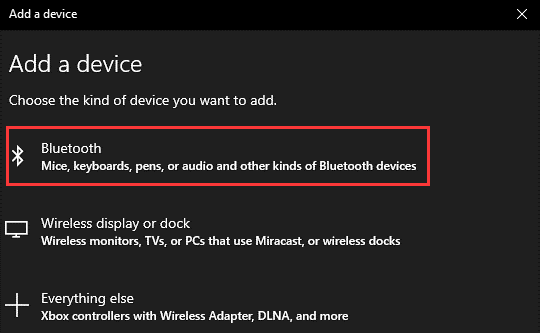
步骤4:选择您的android设备的名称,您将收到用于配对设备的代码。在您的android设备上键入此代码即可完成配对过程。
步骤5:现在您可以通过蓝牙将文件从android传输到pc。您只需要选择目标文件,然后点击发送>蓝牙。然后选择您的计算机作为目标设备。
由于蓝牙文件传输的速度相对较慢,如果要传输大量文件或大尺寸文件,则可能需要尝试其他方法。例如,您可以使用外部硬盘驱动器,云存储空间,电子邮件,同步软件,网络共享和许多其他工具。如果您不介意,也可以使用传输电缆。
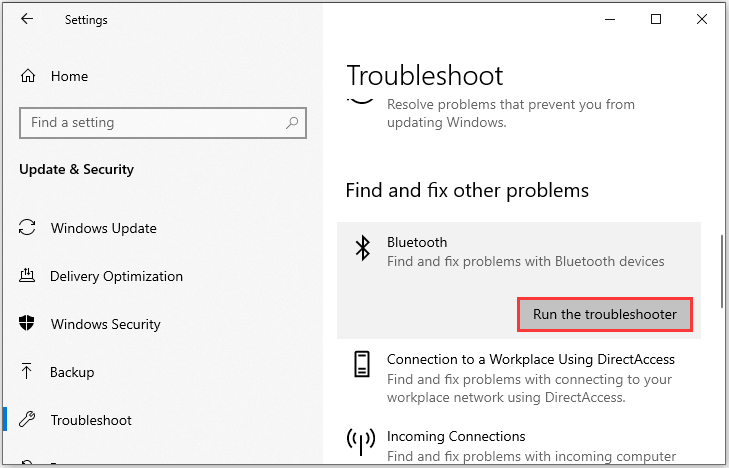
如果您在pc上遇到蓝牙问题,可以运行疑难解答以尝试解决它们。您只需要设置>更新和安全性>故障排除>蓝牙>运行故障排除程序,然后按照屏幕上的说明完成故障排除过程。
未经允许不得转载:尊龙游戏旗舰厅官网 » 蓝牙文件传输–如何通过蓝牙传输文件