什么是google ?
“阅读清单”的确切含义是要阅读的东西的清单。这与我们多年来在网络浏览器中使用的书签的概念类似,但目的更加明确。
无需将文章或故事保存到书签中的文件夹中,您可以将其放在“”中。如果您已登录chrome,该列表将同步到您的google帐户,因此可以在台式机和手机上使用。这使得它比书签更容易访问。
相对于书签的另一个好处是脱机功能。保存到中的页面无需连接互联网即可阅读-尽管您确实需要互联网才能添加到列表中。
如果您听说过“ pocket ”服务,则可以将“阅读列表”视为一个类似的想法。您可能会在网上找到听起来很有趣的文章,但是那时您没有时间阅读它。只需将其放入您的阅读清单中,当您准备就绪时它将等待您。
相关文章: 如何使用自定义同步密码保护chrome同步
如何在google 中使用阅读列表
使用阅读列表与为网页添加书签相同。在撰写本文时,可在台式机 (windows,mac和linux)上的chrome中以及在iphone和ipad上使用chrome 。不幸的是,该功能不在android上。我们将向您展示如何在任何地方使用它。
在chrome桌面上使用阅读清单
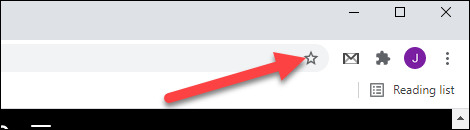
首先,导航至您想要保存以供以后使用的网页。单击地址栏右侧的星号(书签)图标。
出现带有两个选项的菜单。选择“添加到阅读列表”。
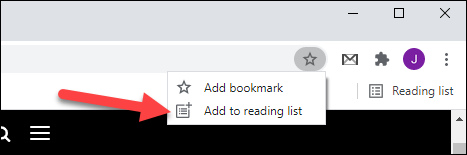
就像添加到您的阅读清单一样简单。
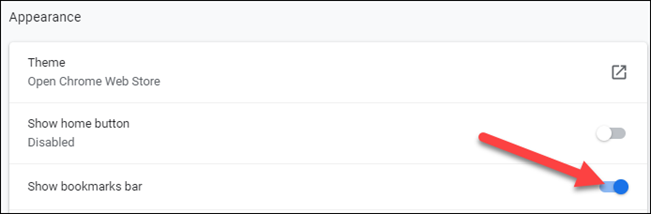
现在,要访问阅读列表,您需要使书签栏可见。您可以通过按ctrl shift b或转到“设置”>“外观”>“显示书签栏”来做到这一点。
阅读列表位于书签栏的最右侧。单击它,您将在列表中看到所有已保存的文章。
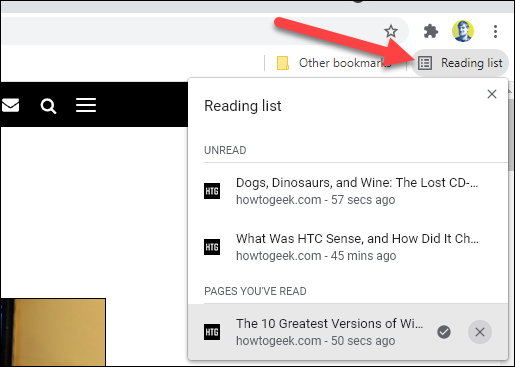
该列表由顶部的“未读”页面和底部的“您已阅读的页面”组成。您还可以看到从添加/阅读页面到现在已经有多长时间了。
将鼠标悬停在页面上以将其标记为已读/未读或将其从阅读列表中删除。
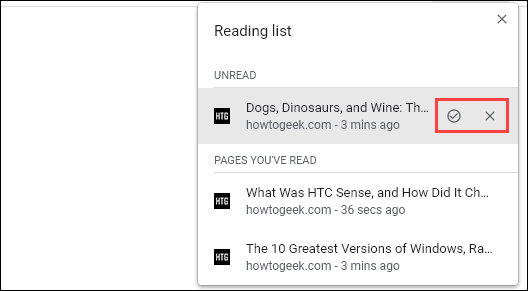
这就是在桌面上使用阅读列表的全部内容。
适用于iphone和ipad的chrome浏览器上的阅读列表
适用于iphone和ipad的chrome浏览器提供了两种将页面添加到阅读列表的方法。您可以通过chrome或其他应用来完成此操作。
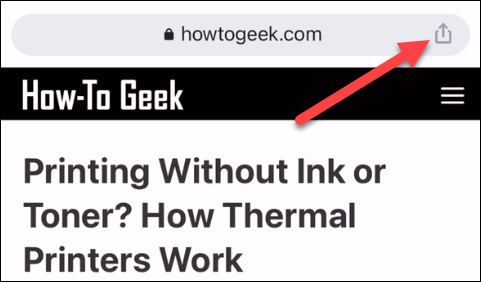
对于第一种方法,请在iphone或ipad上打开chrome,然后找到要保存以供以后使用的页面。现在点击地址栏中的共享图标。
接下来,从菜单中选择“稍后阅读”。
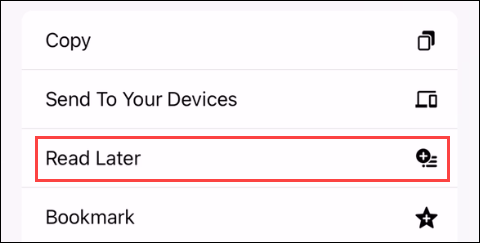
而已!该页面在您的阅读列表中。
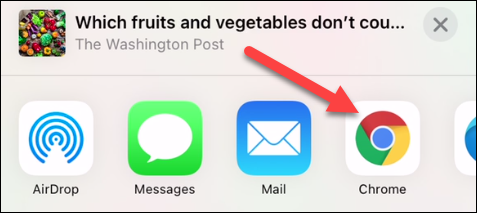
对于第二种方法,请找到您想要稍后在任何应用中阅读的网页或链接。我们将使用apple news。点击共享图标。
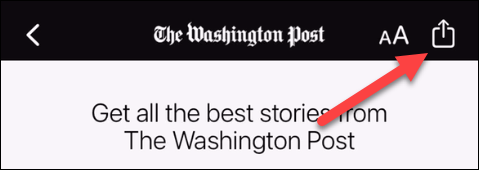
接下来,在应用程序行中找到“ chrome”并将其选中。
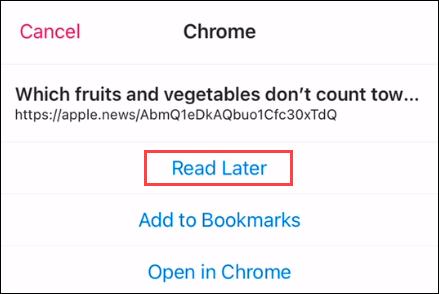
在chrome菜单中,点击“稍后阅读”。
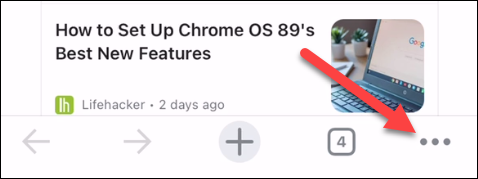
现在,要访问iphone或ipad上的阅读列表,请打开chrome,然后点击底部的三点菜单图标。
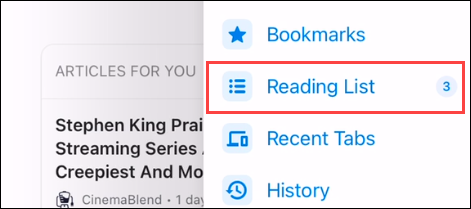
从菜单中选择“阅读列表”。该数字表示未读页面。
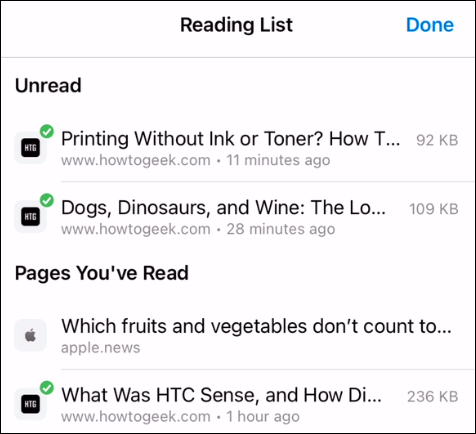
阅读列表将打开,顶部为“未读”页面,底部为“您已阅读的页面”。标有绿色勾号的页面已准备就绪,可以离线阅读。
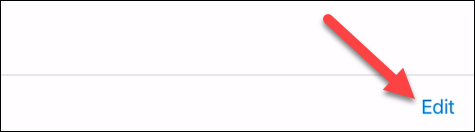
点击右下角的“编辑”以管理列表。
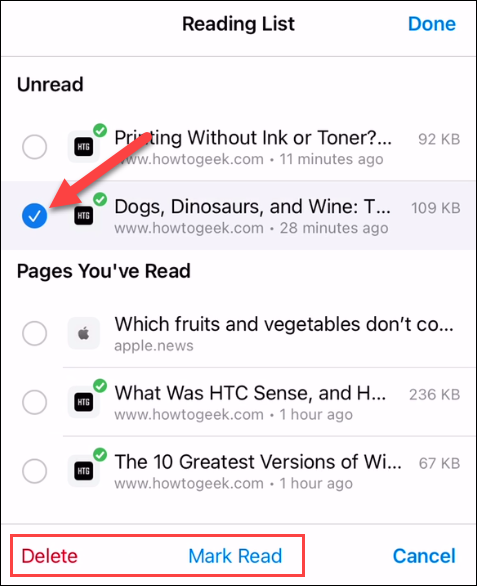
在这里,您可以选择页面并将其删除或标记为已读。
如果您在多台设备上使用chrome,则阅读列表是一项很棒的功能。您无需依赖单独的第三方应用程序,而可以将其保存以备后用在浏览器中。
未经允许不得转载:尊龙游戏旗舰厅官网 » 什么是chrome浏览器“阅读列表”,以及如何使用它?