如果一个应用程序有一堆小尺寸的基于文本的内容,你的首选本能是拉起老花镜来查看 iphone 上的内容。您可以从“设置”应用中调整 iphone 上所有 app 的“文字大小”,也可以单独为 app 选取不同的大小。后一个选项可以方便地在一个应用程序上放大文本,而无需摆弄其他应用程序上的文本大小。
在这篇文章中,我们将解释如何在 ios 上设置文本大小快捷方式,以及如何使用它来单独更改不同应用程序的字体大小。
如何在 iphone 上更改应用程序的文本大小
更改特定应用程序的文本大小的功能适用于所有运行 ios 15 或更高版本的 iphone。您可以使用 iphone 控制中心上的“文本大小”快捷键更改所有 app 或特定 app 的文本大小。
步骤1:在控制中心内添加文本大小快捷方式
为了能够在特定应用程序中更改文本大小,您需要在控制中心内添加文本大小快捷方式。
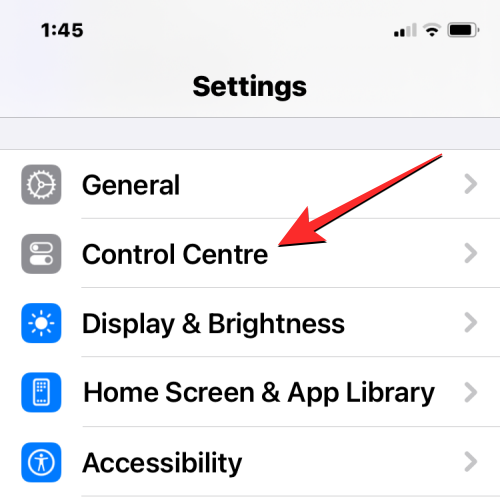
- 在 iphone 上打开“设置”应用,然后选择“控制中心”。
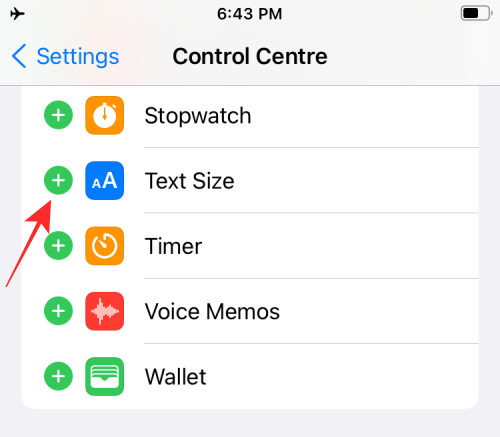
- 在控制中心内,向下滚动并点击左侧的 按钮 文字大小.
- 执行此操作时,文本大小快捷方式将添加到“包含的控件”部分。
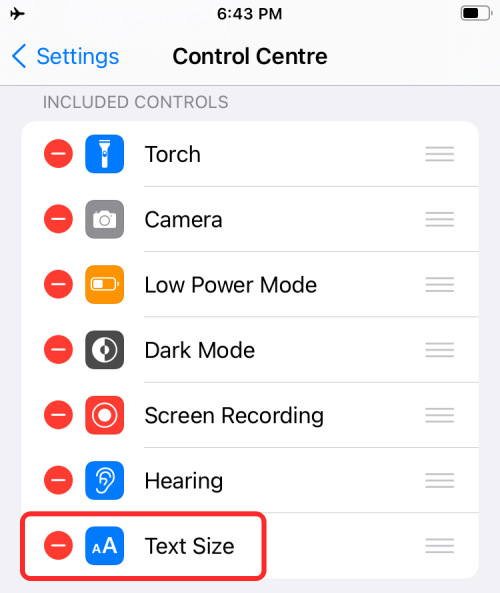
您已成功将“文本大小”快捷方式添加到控制中心。
第 2 步:更改单个应用的文字大小
要更改应用的文本大小,请按照以下步骤操作。
- 启动要修改其文本大小的应用程序。
- 打开此 app 后,使用以下任一步骤启动“控制中心”: 在配备面容 id 的 iphone 上:
从屏幕右上角向下滑动。
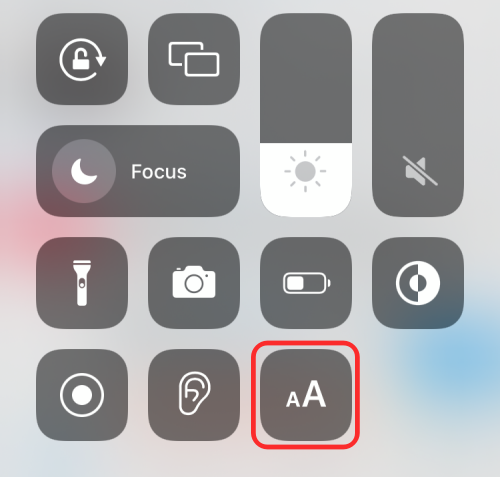
在配备触控 id 的 iphone 上:从任意屏幕的底部边缘向上轻扫。 - 当控制中心启动时,点击文本大小快捷方式(标记为“aa”的快捷方式)。
- 您现在应该在屏幕上看到一个溢出菜单。默认情况下,将在底部滑块上选择“所有应用程序”选项。要确保文字大小调整仅适用于当前应用程序,请点击底部水平条左侧的 [app] only 选项。
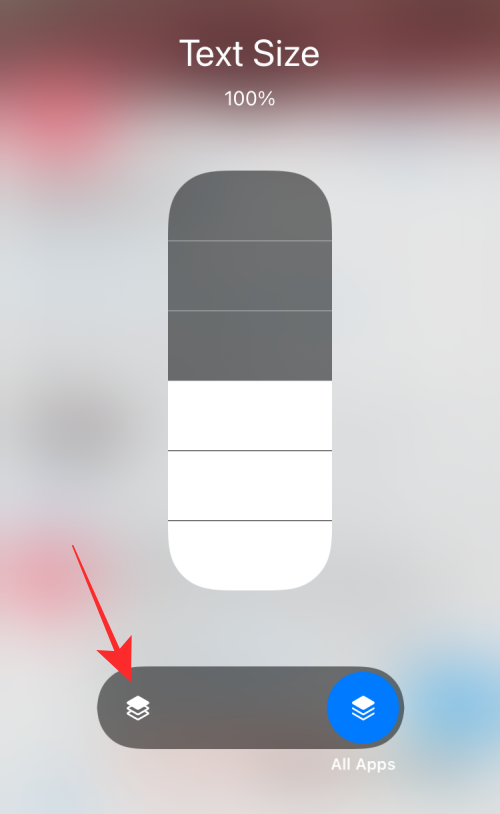
奇怪的是,“[仅限应用程序]”标签只有在您点击该选项时才可见。
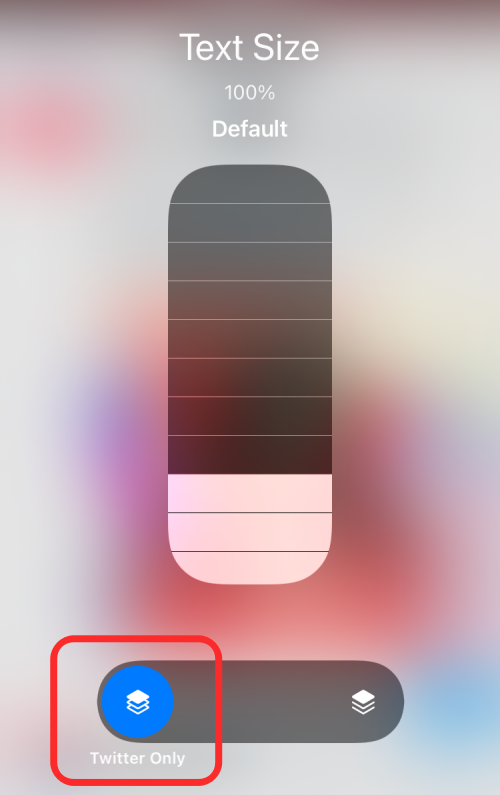
- 选择“[仅限应用程序]”选项后,您现在可以继续更改之前打开的所选应用程序的文本大小。若要更改应用的文本大小,请在垂直文本大小栏上向上或向下拖动手指。
- 您可以通过将滑块拖动到顶部来增加文本大小,并通过向下拖动来减小文本大小。
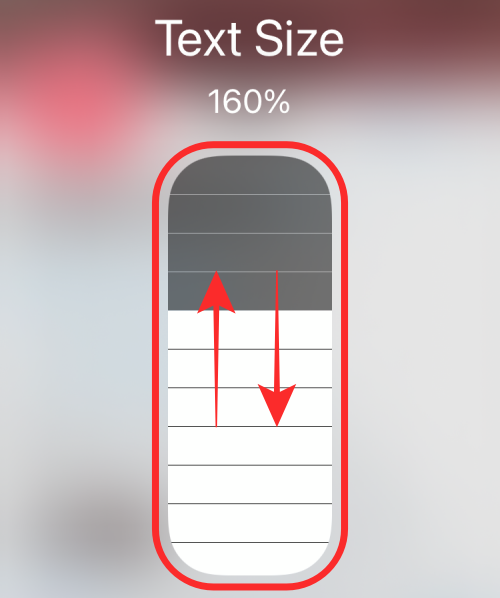
- 执行此操作时,应用程序内的文本现在应根据您调整的方式放大或缩小。

- apple 允许您从 12% 到 80% 之间的 310% 不同尺寸级别中进行选择。相比之下,通用文本大小调整仅提供 7% 到 80% 之间的 135% 不同大小级别。
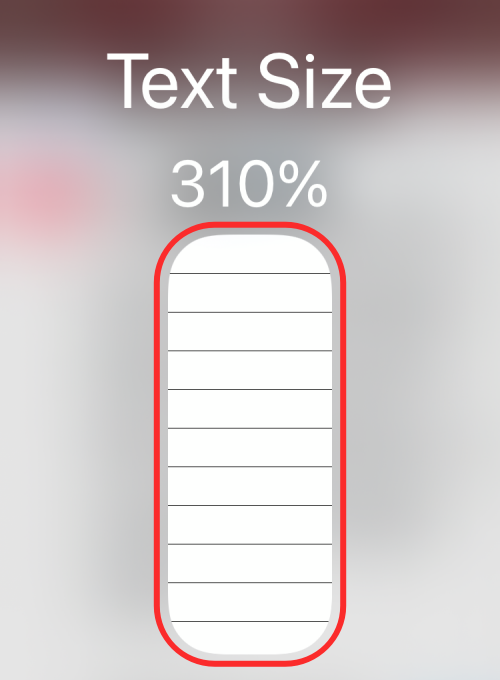
- 您已成功在 iphone 上为所选应用程序应用文本大小。要更改其他应用程序的文本大小,请在打开所需应用程序后重复上述步骤。
未经允许不得转载:尊龙游戏旗舰厅官网 » 如何在iphone上更改应用程序的文本大小