网站旨在定期显示新内容,因此刷新网页是删除旧数据并查看页面最新版本的好方法。当您在 iphone 上加载网页时,加载到页面上的内容会暂时保留在那里,或者只要浏览器 app 在 iphone 上保持打开状态。
下面的帖子应该解释您可以在 iphone 上的 safari 中重新加载网页的所有方法。
如何在 iphone 上的 safari 中重新加载网页
现在,您可以使用以下任一方法在 iphone 上的 safari 浏览器中重新加载网页。
方法 1:使用向下滑动手势
您可以通过滚动到当前页面的顶部,然后将其向下拉,直到在顶部看到一个缓冲图标来重新加载页面。当您向下轻扫并松开手指时,safari 浏览器将重新加载您当前正在查看的网页。
方法 2:使用“刷新”图标
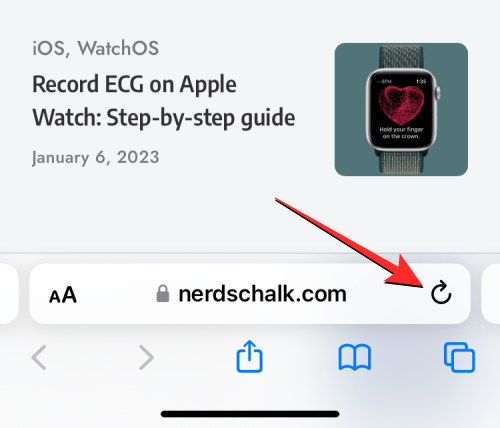
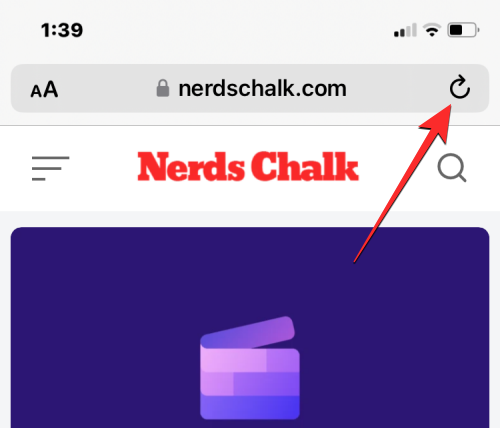
在 safari 上重新加载页面的另一种简单方法是使用“刷新”图标。
- 如果 safari 上的标签栏位于底部,您可以通过点击页面选项正上方右下角的刷新图标(用圆角箭头符号表示)来刷新页面。
- 由于选项卡栏也可以移动到顶部,因此此图标将出现在屏幕的右上角。
方法3:通过关闭并重新打开safari应用程序
当您在 safari 浏览器 app 中打开网页时,只要该 app 处于活动状态,此页面就会在 app 内保持加载状态,即使在后台也是如此。当您关闭并重新打开 safari 应用程序时,浏览器会调用其中每个选项卡上打开的页面。因此,您可以通过关闭 iphone 上的应用程序然后重新启动它来重新加载 safari 上的页面。
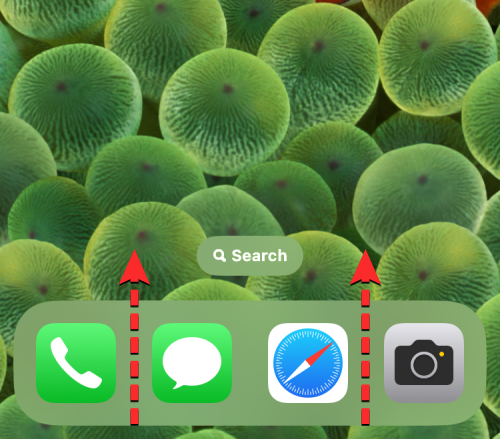
- 要关闭 iphone 上的 safari 浏览器 app,请从任何 app 的底部向上轻扫,然后松开距离底部几厘米的手指。
- 执行此操作时,您应该会看到“最近使用的应用程序”屏幕,其中显示了应用程序内上次生成的内容的预览。
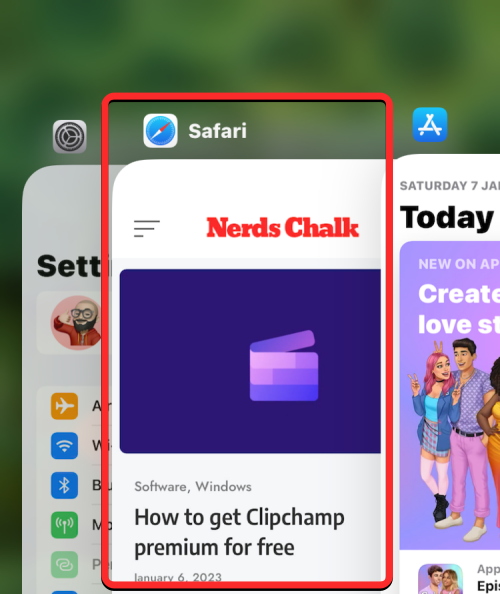
- 在此屏幕中,找到 safari 应用程序的预览并向上滑动以将其从屏幕中删除。
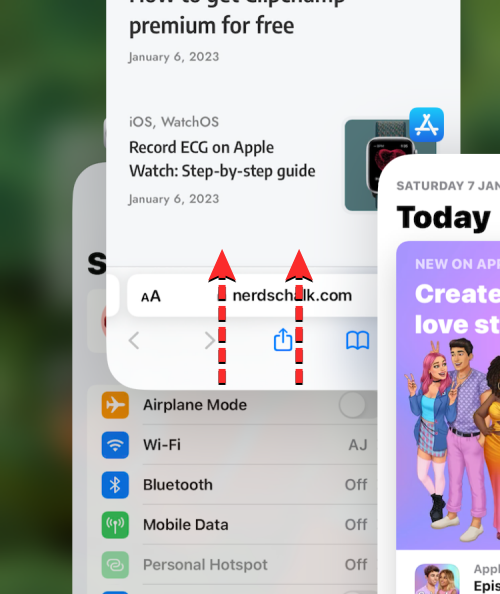
- 这将关闭 ios 上的 safari 应用程序。您现在可以从主屏幕、程序坞、app 资源库或聚焦重新打开 safari 浏览器 app。
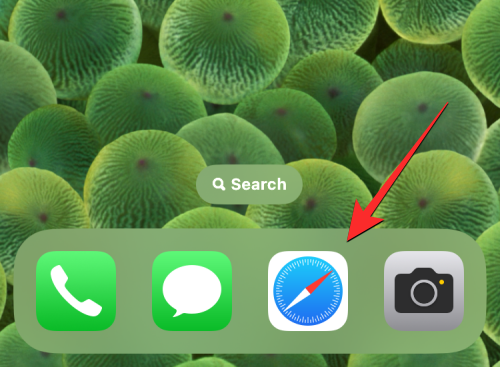
- 当应用程序重新打开时,safari 浏览器将刷新之前加载到不同标签页中的所有页面,而不仅仅是当前标签页上的网页。
未经允许不得转载:尊龙游戏旗舰厅官网 » 如何在iphone上的safari中重新加载网页