尝试在 chrome 浏览器上访问网站时,它可能无法加载。您还可以注意到页面上有一条消息“”无法加载。如果您在 chrome 上注册的个人资料中的用户数据已损坏,则可能会发生此错误。chrome-error://chromewebdata
chrome 上安装的有问题的 web 扩展程序也可能导致浏览器上的“chrome-error://chromewebdata”问题。使用旧版 chrome 浏览器可能会阻止网站加载。最终,浏览器会抛出“chrome-error://chromewebdata”。
有时,您要访问的网站可能已停用或暂时关闭以进行维护。chrome 无法加载该网站,并且反复尝试获取该网站可能会导致看到“chrome-error://chromewebdata.
修复chrome上的“chromewebdata”错误
实施我分享的故障排除技巧,并尝试加载返回“chrome-error://chromewebdata”的网页。
1.更新chrome浏览器
当您的 pc 连接到 wifi 时,chrome 会自动更新。但是,您可以定期检查可供安装的新更新。使用最新版本的浏览器将消除平台上出现错误的可能性,从而使浏览体验无缝衔接。
- 启动 chrome 浏览器。
- 在 url 栏中,键入 chrome://settings。
- 点击左侧面板上的关于 chrome。
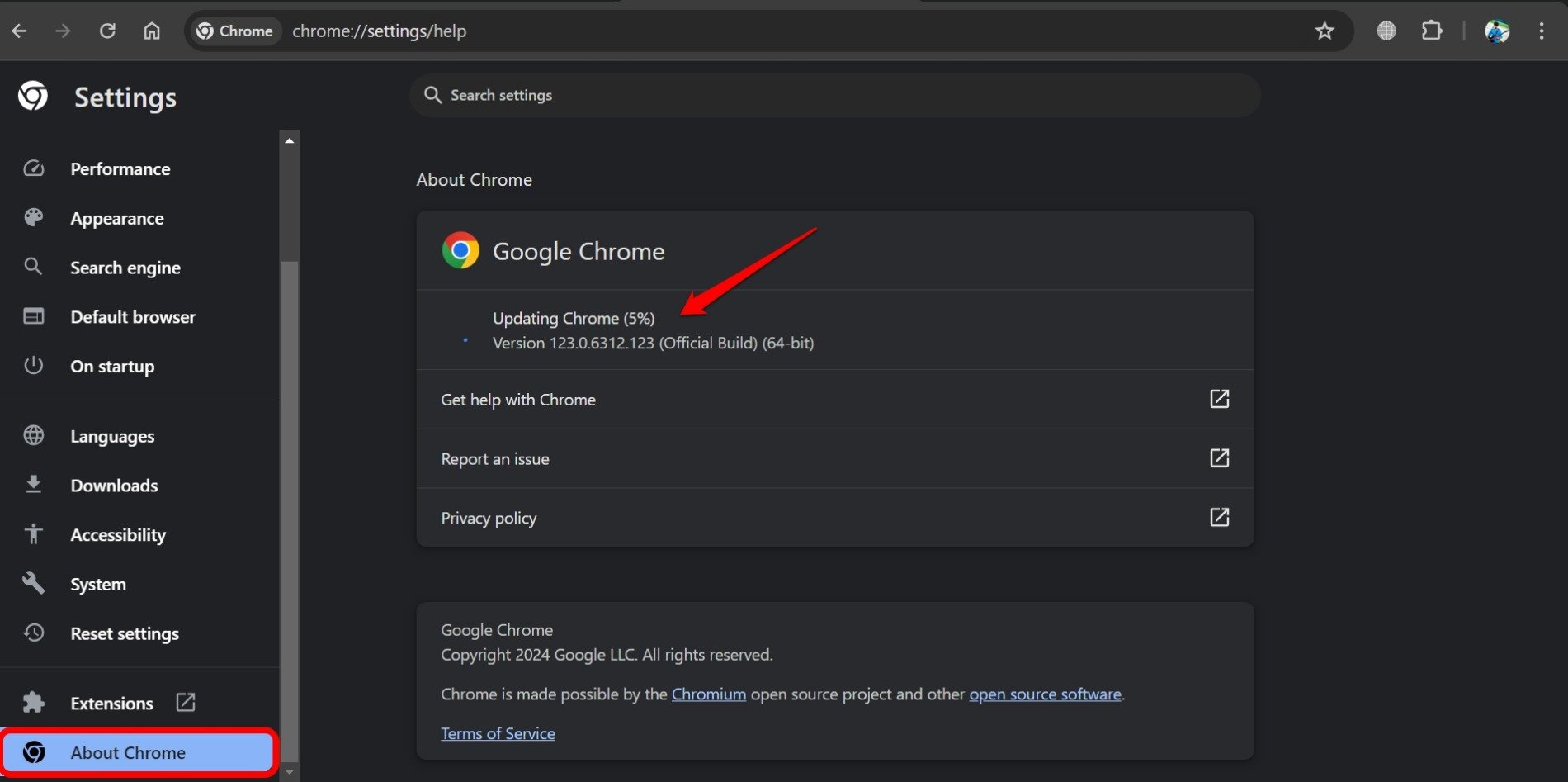
chrome 将立即开始检查新版本更新。如果您的计算机已连接到互联网,并且有新的 chrome 更新可用,则它会立即安装。安装更新后,重新启动 chrome 浏览器。
2.清除浏览器缓存
刷新浏览器缓存将从缓存中删除垃圾数据。事实证明,这种故障排除在管理 chrome 浏览器上的错误和错误方面一直很有用。
- 在您的 pc 上打开 chrome 浏览器。
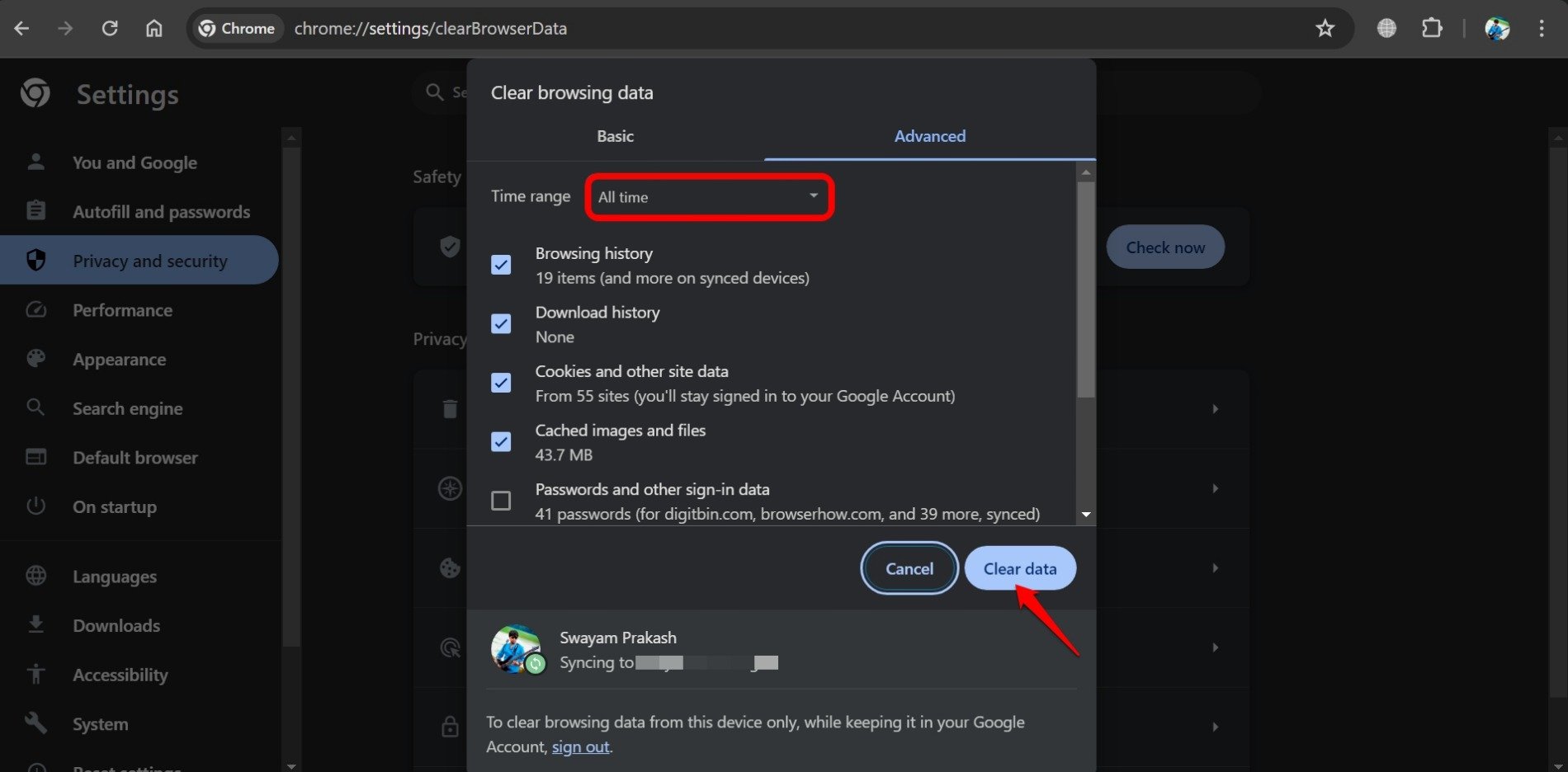
- 按 ctrl shift delete 热键查看“清除浏览数据”面板。
- 选择要清除的元素,例如浏览历史记录、cookie、网站数据、下载历史记录等。
- 单击清除数据。
3.删除未使用的chrome扩展程序
您是否在 chrome 浏览器中集成了一段时间未更新或使用的扩展程序?它们可能已经变得有问题,导致浏览器上出现其他错误。
此外,如果您最近从不受信任的第三方来源安装了任何浏览器插件,则可能导致浏览器上出现一些恶意软件问题,从而导致“chrome-error://chromewebdata”。删除相关的扩展名。
要移除 chrome 上的任何扩展程序,
- 打开 chrome 浏览器。
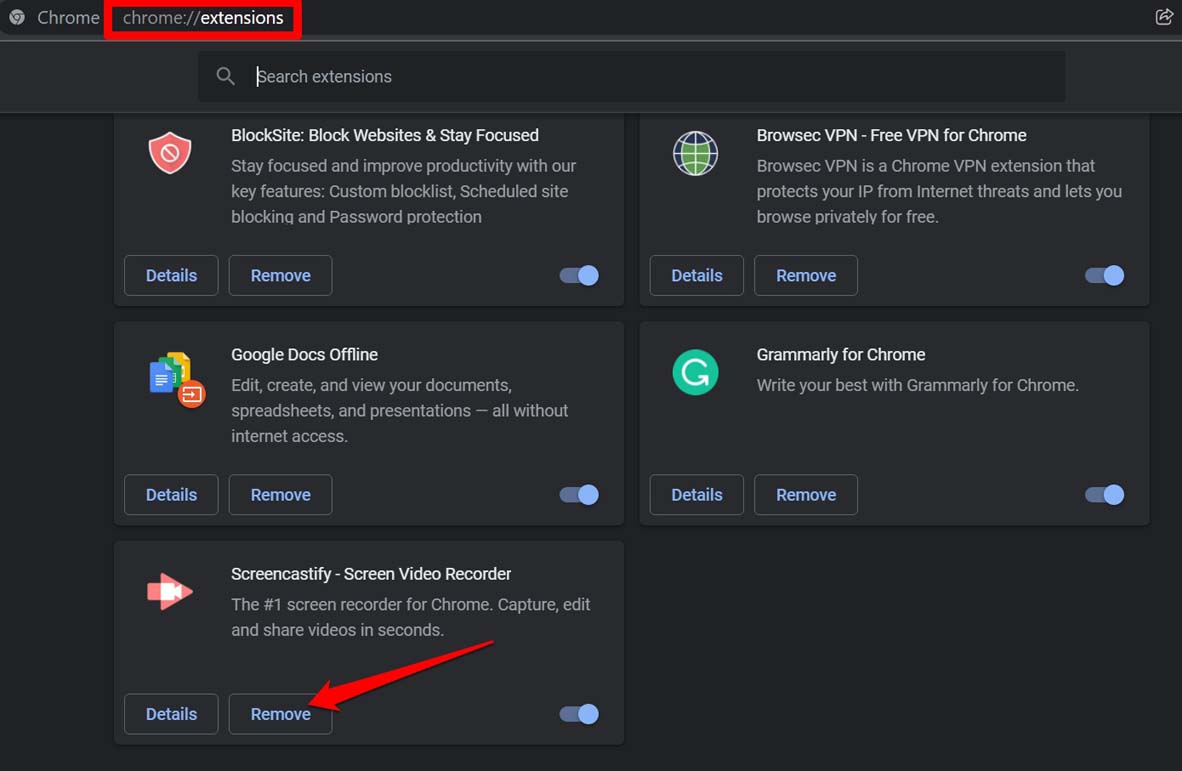
- 在网址栏中键入 chrome://extensions,即可查看与 chrome 集成的浏览器扩展程序列表。
- 单击任何扩展名下的“删除”按钮将其删除。
- 访问 chrome 并尝试启动之前无法加载的网站或网页。
如果问题出在任何错误的扩展程序上,从 chrome 中删除它应该可以解决“chrome-error://chromewebdata”问题。
4.强制关闭chrome并重新加载
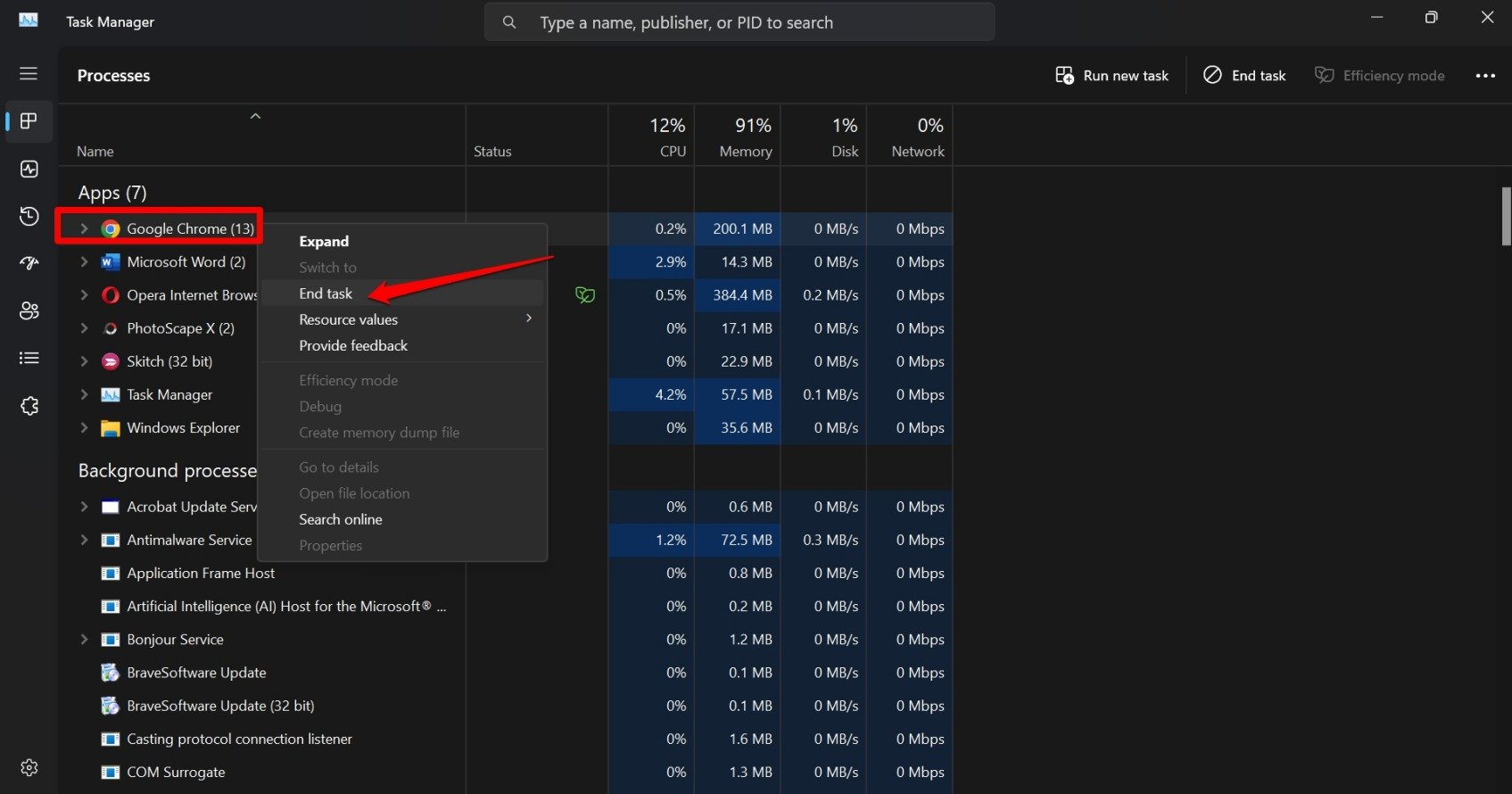
从任务管理器中终止 chrome 浏览器并重新启动它。可以使用此技巧修复浏览器上的随机错误。
- 按 ctrl shift esc 热键访问任务管理器。
- 在“应用”下,转到 google chrome。
- 右键单击 google chrome,然后选择“结束任务”。
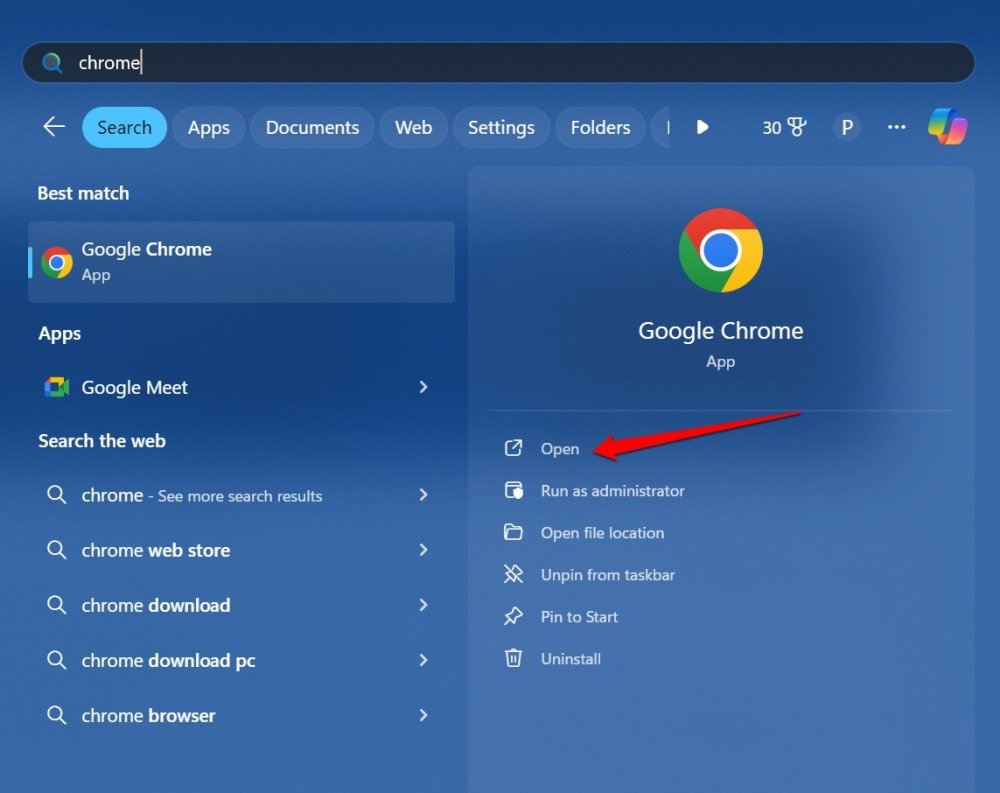
- 按 windows s 调出 windows 搜索。
- 键入 chrome,然后单击打开。
- 输入之前返回“chrome-error://chromewebdata”的网页的站点网址,以检查该网页现在是否正在加载。
5. 检查互联网连接问题
网络问题通常会阻碍网页的快速加载。访问其他站点并检查它们是否启动没有任何错误。
如果您每次在 chrome 上加载任何网站时都会收到“chrome-error://chromewebdata”,请检查一次您的网络连接。
断开 pc 与 wifi 的连接,然后关闭路由器。打开 wifi,然后将电脑连接到互联网。启动chrome浏览器并开始加载您以前无法访问的网站/页面,并遇到“ chrome-error://chromewebdata”问题。
如果错误仍然存在,请借助 isp 支持来确定网络连接的任何潜在问题。否则,请继续下一个故障排除方法。
6. 联系网站管理员以确保网站处于活动状态
如果您怀疑要访问的网站(或特定页面)已被删除,请联系管理该网站的 web 管理员。使用网站管理员的联系邮件发送电子邮件,说明访问其网站或其上某个页面的问题。
除此之外,如果该网站有社交媒体句柄,请使用它连接到网站管理员,询问您是否无法查看该网站/页面。如果网站或受影响页面的代码有问题,网络管理员可以修复。
7. 在 chrome 浏览器上创建新的用户配置文件
如果您当前的 chrome 用户个人资料已损坏,请创建一个新帐户。这可能会解决“chrome-error://chromewebdata”问题。
以下是适合您的步骤。
- 在您的 pc 上打开 chrome 浏览器。
- 单击用户配置文件图标>转到“添加”。
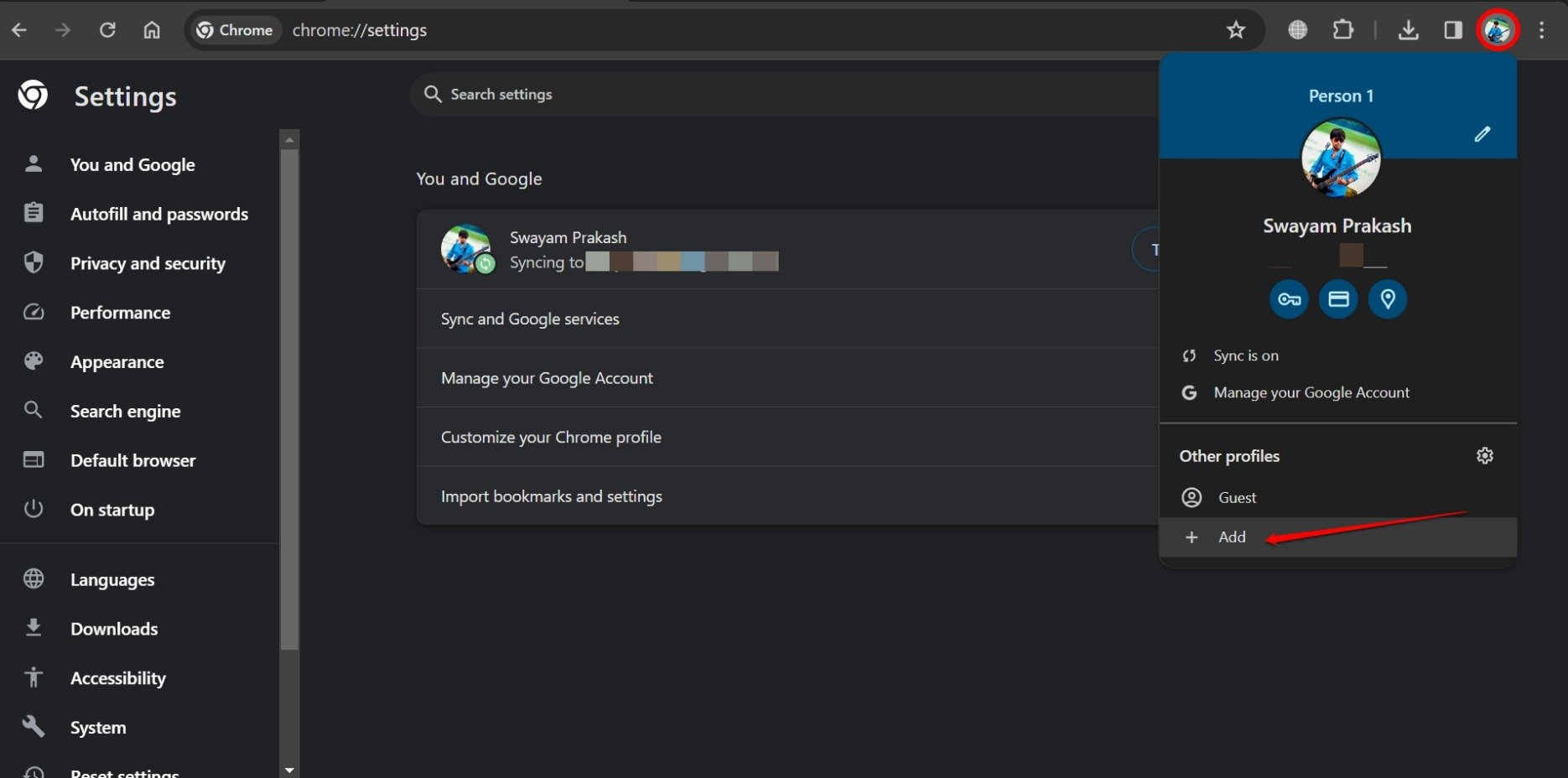
- 在“设置新的 chrome 个人资料”屏幕上,点击登录。
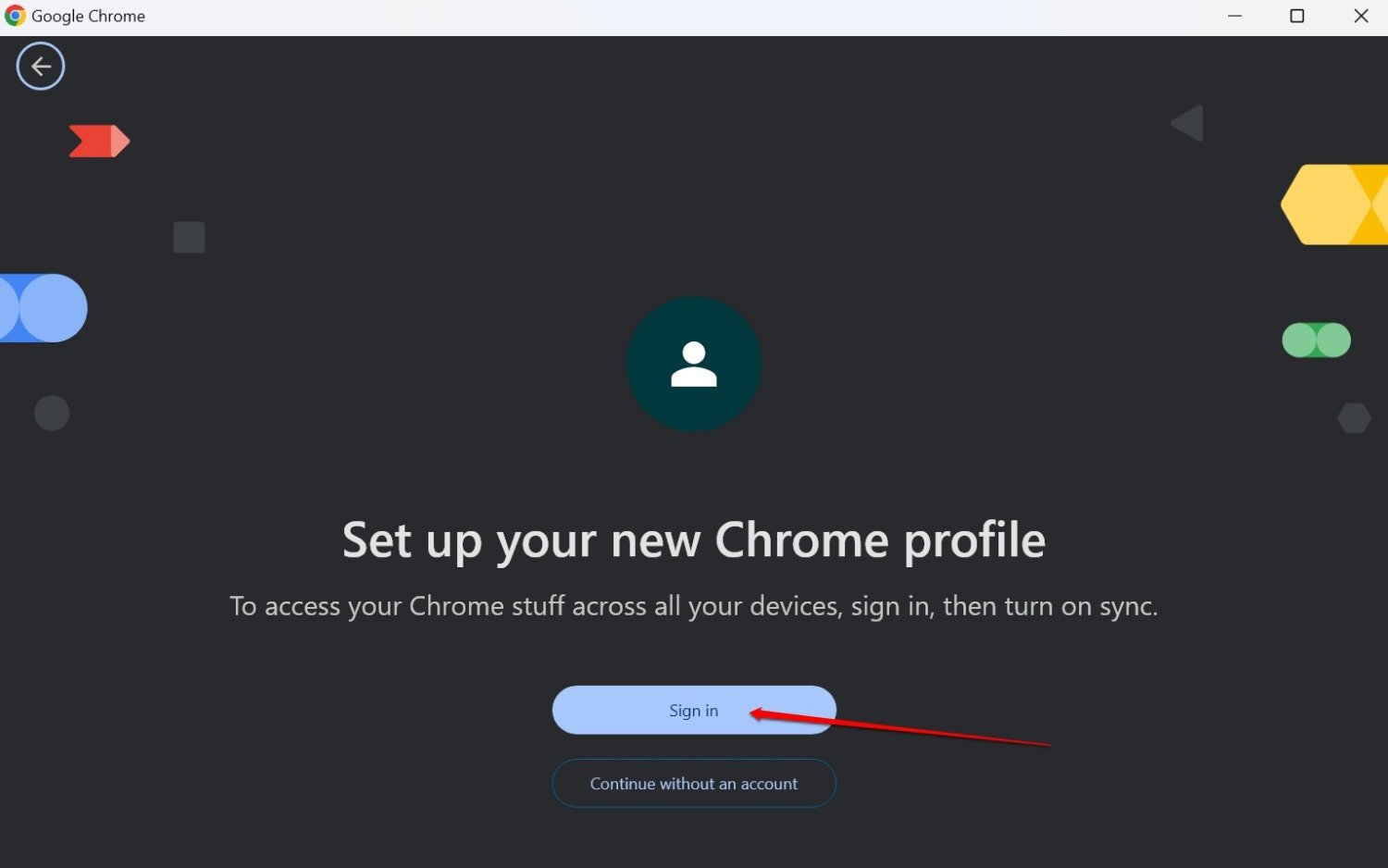
- 输入电子邮件 id,然后按照相应步骤使用新用户帐号登录 chrome。
- 在 chrome 上加载有问题的网站,以检查您是否仍然收到“chrome-error://chromewebdata”通知,并显示页面加载失败。
8. 重置 chrome 浏览器设置
作为最后一个故障排除技巧,请尝试重置 chrome 浏览器。它将删除 chrome 设置和快捷方式,禁用扩展程序,并删除包含其他临时站点数据的 cookie。
- 启动 chrome 浏览器。
- 类型 chrome://settings/resetprofilesettings
- 单击“重置设置”以确认并继续执行该操作。
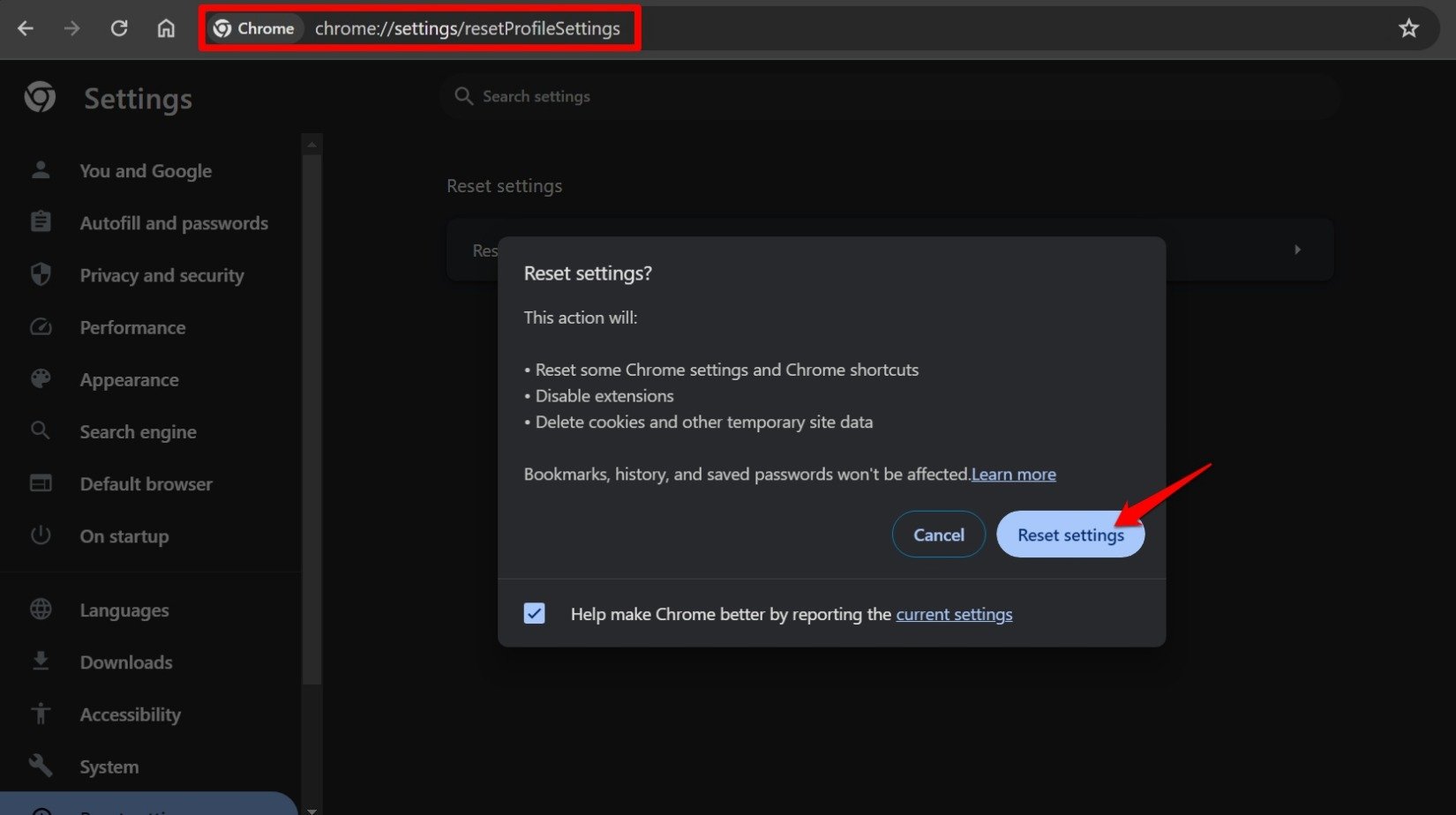
重置后启动chrome并访问有问题的站点以检查它现在是否加载。
未经允许不得转载:尊龙游戏旗舰厅官网 » 在 chrome 中修复“chrome-error://chromewebdata”的 8 大方法