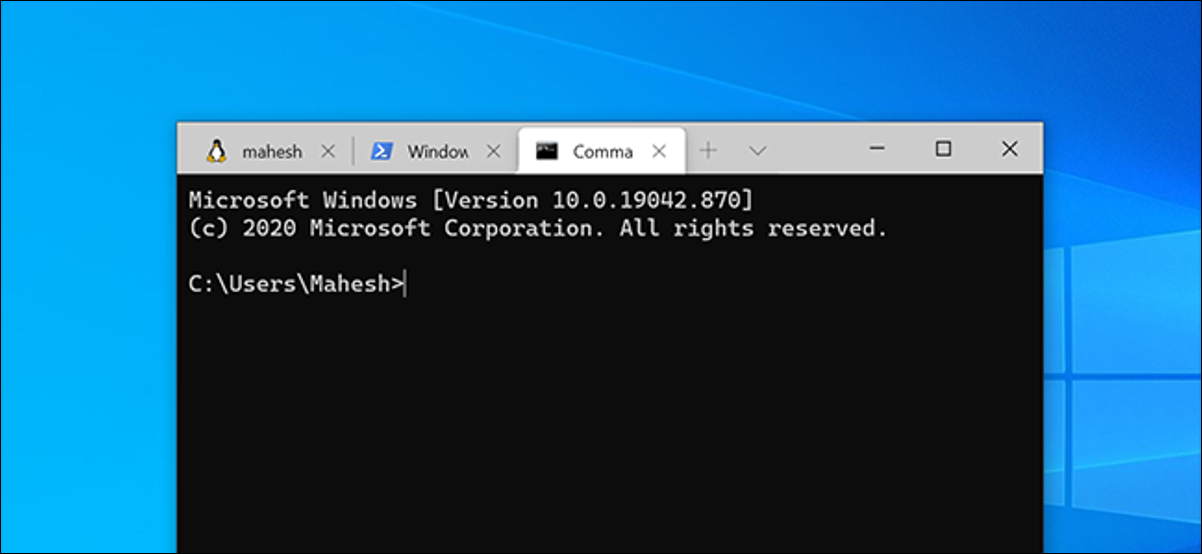
当您打开windows terminal时,powershell将作为默认外壳启动。如果需要,您可以根据自己的喜好更改此默认shell,例如command prompt或ubuntu(linux)。这是通过更改设置文件中的一些代码来完成的。
在windows终端中更改默认shell
windows terminal的设置文件中有一个代码,该代码确定首先打开哪个外壳程序。您可以调整此代码,以便您最喜欢的shell成为此应用程序中的默认外壳程序。
您可以将windows终端中可用的任何外壳程序(包括命令提示符,ubuntu(linux)和azure cloud shell)设置为windows终端中的默认外壳程序。
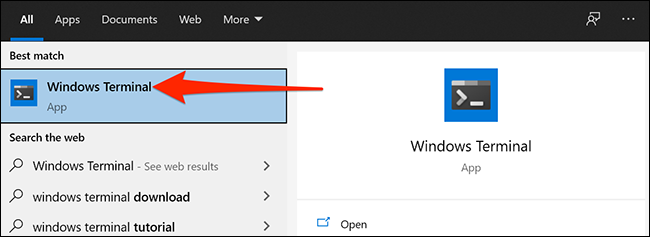
为此,请打开“开始”菜单,搜索“ windows terminal”,然后在结果中单击该应用程序。
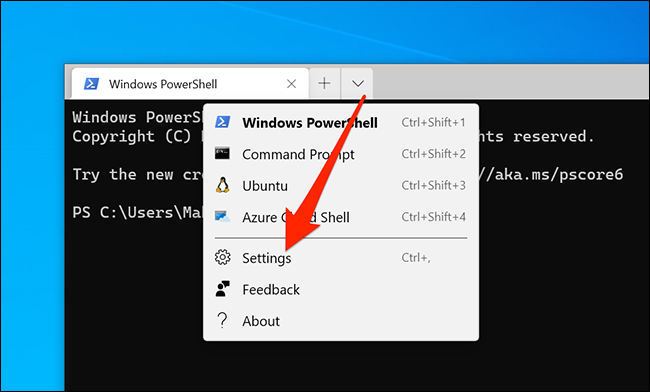
在windows终端窗口中,单击顶部的向下箭头图标,然后选择“设置”。
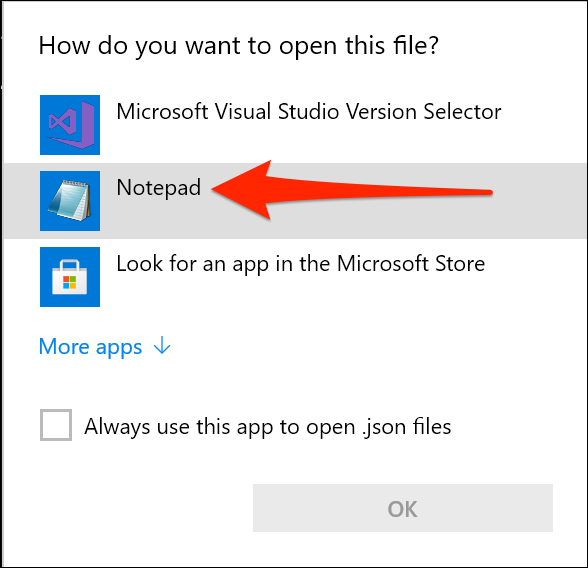
windows询问您如何打开设置文件。在列表中选择“记事本”,然后单击“确定”。
提示:您也可以使用任何其他喜欢的文本编辑器。只要确保它是纯文本编辑器即可。
在设置中,滚动到要用作默认外壳的部分。每个部分的顶部都有一个标题,说明每个外壳的用途。
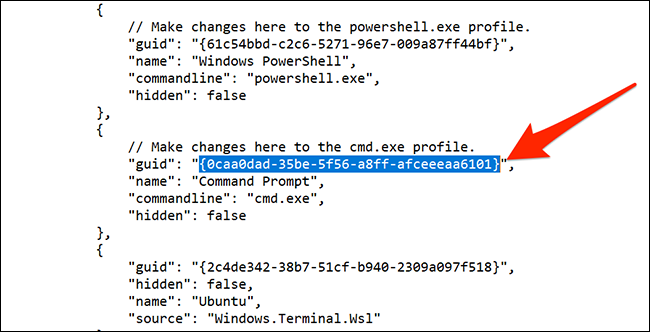
例如,powershell的部分显示“在此处对powershell.exe配置文件进行更改。” 同样,命令提示符的部分显示“在此处对cmd.exe配置文件进行更改。” ubuntu的部分在“名称”的右侧具有“ ubuntu”。
现在,复制在shell部分中“ guid”旁边写的文本。您无需复制双引号。只需复制引号内的文本(包括方括号)即可。
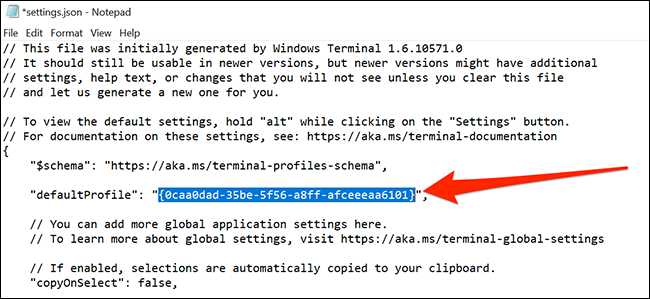
滚动到设置顶部,然后找到“ defaultprofile”字段。删除此字段旁边写的文本,然后将复制的guid粘贴到此处。按ctrl v快速粘贴您的代码。
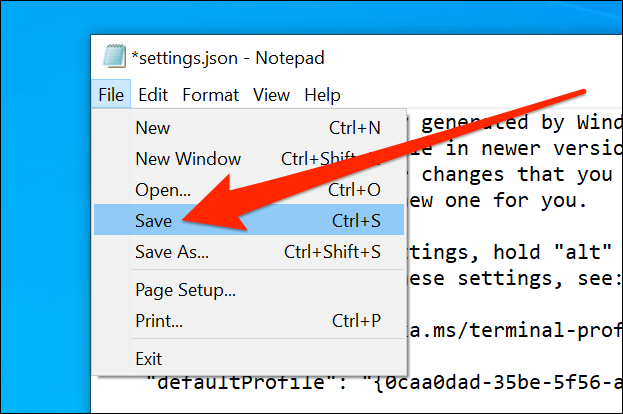
现在,单击文件>保存在记事本中以保存更改。
您选择的外壳现在是windows终端中的默认外壳。
要再次将powershell设置为默认外壳,请复制powershell的guid并将其粘贴到设置文件中的“ defaultprofile”旁边。
未经允许不得转载:尊龙游戏旗舰厅官网 » 如何在windows终端中更改默认shell