
跟踪您的图钉以获得想法,爱好或视觉参考从未如此简单。从2021年2月开始,您现在可以在笔记本或在线word文档中嵌入。就是这样。
和word可用性中的
也许您有一个充满设计思想,配方或工艺项目的笔记本,或者您有一个文档,其中引用视觉效果是最合适的。您现在可以将pinterest中的这些图钉快速轻松地嵌入到选定的onenote和word版本中。
以下是兼容版本的列表:
- windows 10版onenote
- 在mac上的onenote
- onenote 2016
- android上的onenote
- ipad上的onenote
- onenote在线
- 在线词
如何在onenote或word中嵌入pinterest pin
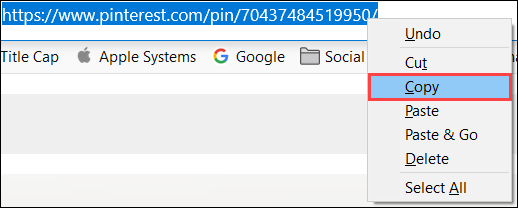
当您浏览pinterest并看到要保存在onenote或word中的图钉时,请从web浏览器的地址栏中复制url。您可以通过选择链接,单击鼠标右键,然后从快捷菜单中选择“复制”来轻松完成此操作。
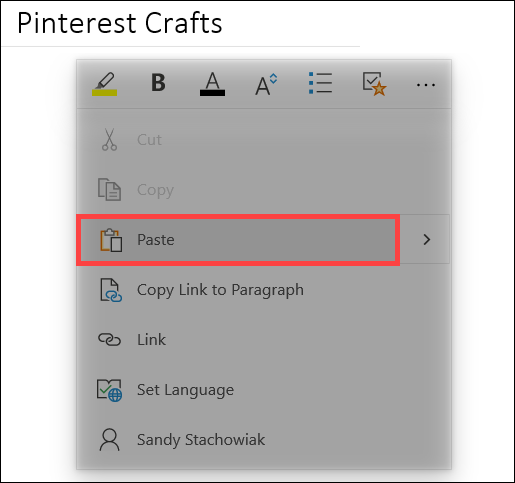
在onenote或您要粘贴链接的在线word文档中找到该位置。右键单击并从菜单中选择“粘贴”。
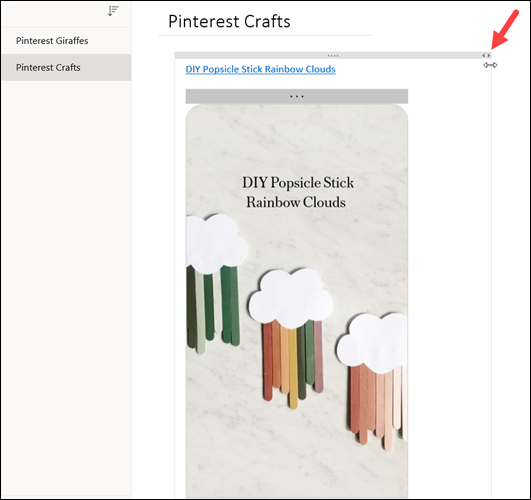
将pinterest链接粘贴到onenote或word中后,它将立即转换为带有从pinterest获取的缩略图的内容框。
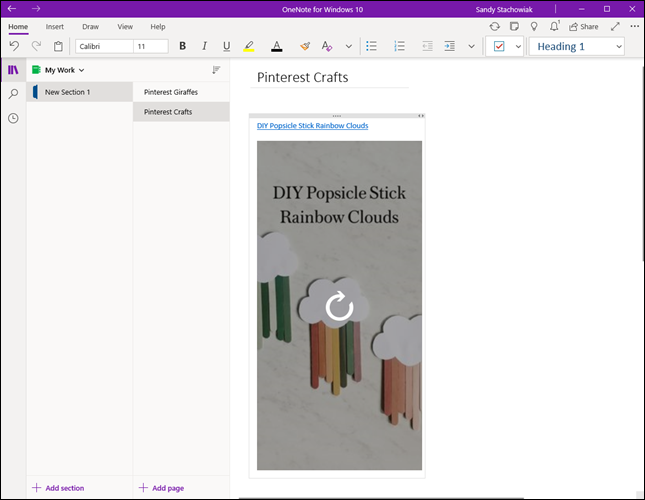
如果单击该图钉,则将在默认浏览器中的pinterest网站上直接转到该图钉。
移动,调整大小或删除pinterest图钉
一旦在onenote或word中看到pinterest固定缩略图,就可以移动,调整大小甚至删除它。
要移动图钉,请单击一次以选择其内容框。将光标放在框顶边框内的点上。当光标变为四边形箭头时,请拖动以将图钉放在页面上所需的位置。
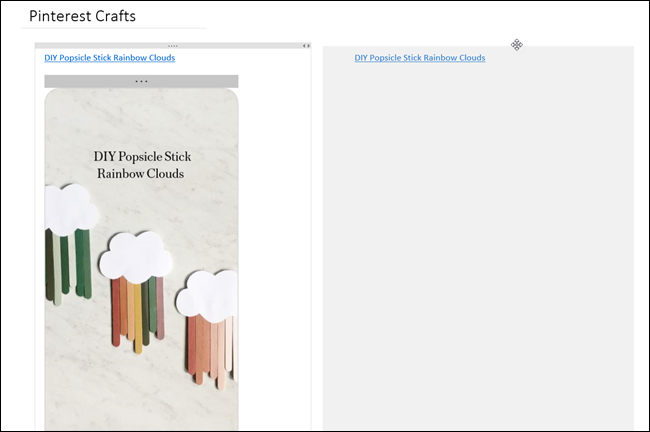
要调整图钉的大小,请选择容器,然后在框的右上角会看到两个箭头。向右或向左拖动箭头以调整图钉的大小。
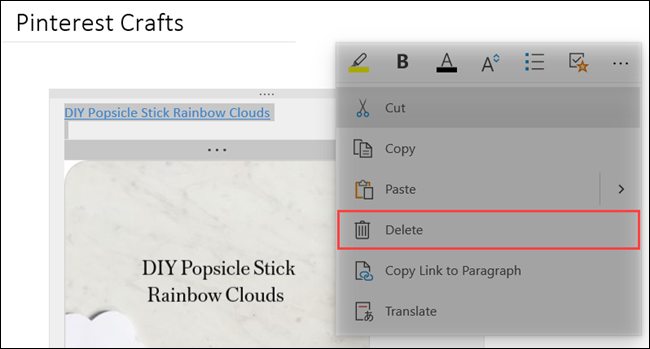
要移除该引脚,请右键单击其容器,然后从快捷菜单中选择“删除”。您也可以使用应用程序菜单,键盘快捷键或delete键。
就是这样!很容易。粘贴任意数量的pinterest链接,然后嵌入视频,照片或文档,您将立即构建一个方便的onenote笔记本。
未经允许不得转载:尊龙游戏旗舰厅官网 » 如何在onenote或word for web中嵌入pinterest引脚