为什么我的 出现“最后一行不再可用”错误?
当用户第一次激活 并准备在其 上拨打电话时,似乎会弹出“最后一行不再可用”错误。根据之前的情况,此问题似乎是与某些较新 iphone 上的 e-sim 功能有关的错误。e-sim 是一种数字 sim 卡,可在 iphone 13 系列、iphone 12 系列、iphone 11 系列、iphone xr 和 iphone xs/max 等较新的 iphone 机型上启用双 sim 卡选项。
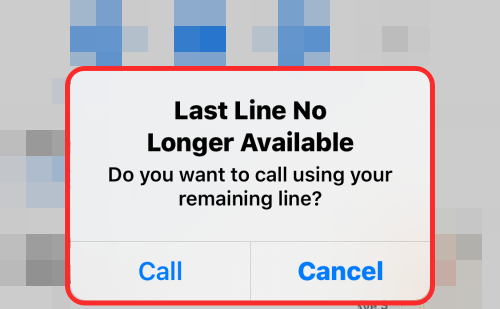
面临“最后一行不再可用”错误的用户报告说,一旦他们准备通过电话应用程序的最近日志从默认线路拨打电话,他们就会收到有关错误的警报。默认线路是您喜欢用来向尚未保存为联系人的人拨打电话和发送消息的 sim 卡。
该问题会阻止您通过首选 sim 卡拨打联系人,迫使您尝试其他通信方法。它不仅会影响最新的 iphone 13 机型,而且在最近的 ios 更新后,在旧款 iphone 上反复出现。apple 社区和reddit上的用户报告了他们的 iphone 出现类似问题,这可以追溯到 2018 年 ios 12 发布时,这意味着即使是支持双 sim 卡的旧款 iphone 也可能会遇到此错误。
如何修复“最后一行不再可用”错误
如果您的 iphone 继续出现“最后一行不再可用”错误,那么您可能需要查看我们在下面提供的以下修复程序。在尝试了这些修复中的每一个之后,请确保检查问题是否继续出现。
修复 #1:清除最近通话记录
虽然“最后一行不再可用”错误指向您的 e-sim,但一些用户已经确认,一旦他们从电话应用程序中清除了他们最近的通话记录,问题就会得到解决。
注意:虽然清除通话记录的过程非常基本,但您可能需要在继续之前三思而后行,因为您将无法在任何时候访问此记录。如果您最近接到尚未保存为联系人的未知号码的电话,现在是时候保存它们了。
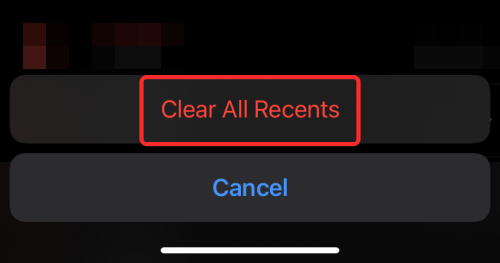
要清除最近通话记录,请在 ios 上打开电话应用程序,然后转到最近通话 > 编辑 > 清除。在出现的弹出窗口中,选择“清除所有最近的”选项。
修复 #2:尝试在 sim 卡之间切换
如果您在 iphone 上使用双 sim 卡选项,那么您可以尝试切换 sim 卡进行通话,而无需更改其他首选项。如果您之前为呼叫和消息设置了默认线路,您可以通过点击您要呼叫的联系人上的“i”按钮,在屏幕上选择您的默认电话号码,然后点击您的备用号码来更改它. 如果您使用键盘手动拨打电话号码,请点击屏幕顶部的主要电话号码,然后选择备用 sim 卡。
修复 #3:启用飞行模式然后禁用
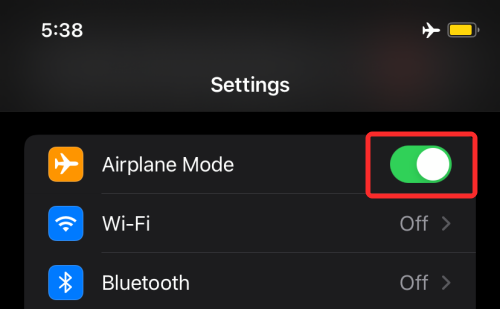
发生网络问题的原因有很多,解决这些问题的最简单方法之一是通过打开飞行模式然后快速关闭它来临时重置您的连接。当您这样做时,您的 iphone 将首先断开与其连接的蜂窝网络的连接,然后再次尝试与其重新建立连接。为此,打开“设置”应用程序并打开/关闭“飞行模式”开关,首先启用它,然后禁用它。
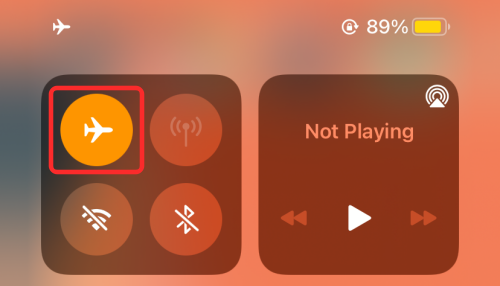
您还可以从控制中心打开/关闭手机的“飞行模式”。从右上角向下滑动以打开控制中心,然后点击左上角的飞机图标以启用飞行模式,然后再次点击以禁用它。
修复 #4:重启你的 iphone
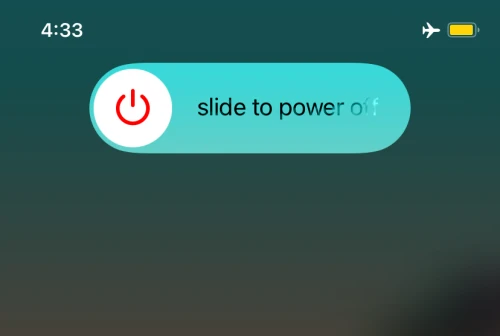
如果在拨打电话时仍然出现“最后一行不再可用”错误,则可能需要重新启动 iphone。重新启动任何设备都会重置系统上的缓存和 ram 并清除其所有后台服务。这应该足以修复系统和 iphone 上的应用程序上的一些小不兼容问题。要重新启动 iphone,请按住电源按钮(或调高音量和电源按钮)直到您看到关机滑块,将设置滑过设置,然后等待 iphone 关机。设备完全关闭后,再次按住电源按钮,直到您看到 apple 标志出现以重新启动设备。
修复 #5:移除并重新插入您的 sim 卡
如果您的手机只使用一张 sim 卡,或者您的电话和消息的默认线路是您的实体 sim 卡,那么您可能需要从 sim 托盘中取出这张 sim 卡。要从 iphone 中取出 sim 卡,请将回形针或 sim 卡弹出工具插入 sim 卡托盘旁边的孔中,然后将其拉出。取出后,从插槽中取出 sim 卡,清洁它,然后相应地重新插入。
修复 #6:重置网络设置
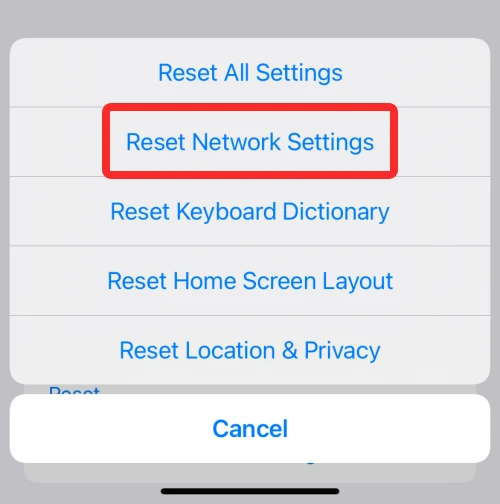
由于“最后一行不再可用”错误表明您的 e-sim 卡存在问题,因此重置一次网络设置并不是一个坏主意。要重置您的网络设置,请前往“设置”>“通用”>“传输或重置 iphone”>“重置”,然后从弹出菜单中选择“重置网络设置”。
如果在这一切之后,由于“最后一行不再可用”错误,您仍然无法拨打电话,那么您可能需要将您的 iphone 带到 apple 支持部门进行检查。
未经允许不得转载:尊龙游戏旗舰厅官网 » 如何修复“最后一行不再可用 iphone 13”错误