
亮度控制功能键在 windows 11 中不起作用吗?我整理了一些故障排除技巧,以帮助您快速解决问题。每个笔记本电脑或 pc 键盘都带有专用按钮来增加和减少亮度。有时,当您按下这些按钮时,亮度不会下降或上升。
问题可能出在您的 pc 键盘上。它可能有内部故障,或者一些污垢或污垢可能沉积在亮度键中。此外,如果 fn 键被禁用或出现故障,亮度键将不起作用。
您的电脑上运行的当前版本的 windows 操作系统可能存在问题,这会导致影响电脑亮度的错误。如果键盘驱动程序有一些错误,那么某些键可能无法正常工作。
修复亮度功能键在pc上不起作用的主要方法
现在我们知道了亮度控制功能键不起作用的可能原因,让我们来解决这个问题。
1.更新键盘驱动程序
通常,当你的电脑连接到 web 时,键盘驱动程序会自行更新。您还可以手动安装更新,以消除驱动程序中可能导致pc键盘显示问题的技术缺陷的任何可能性。
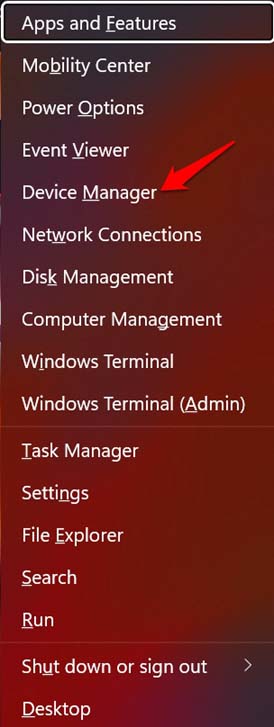
- 按 视窗 x 转到设备管理器。
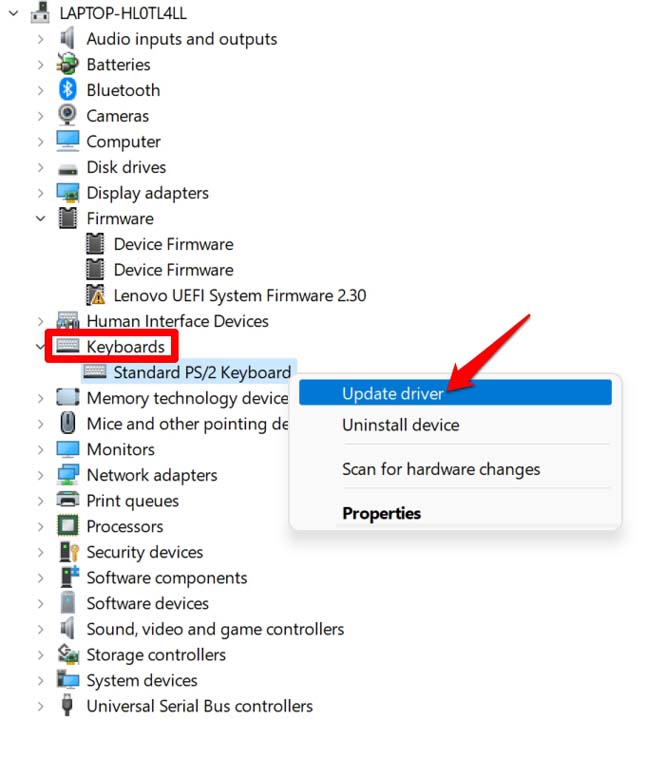
- 滚动到 pc 上安装的键盘 – 右键单击它。
- 选择更新驱动程序。
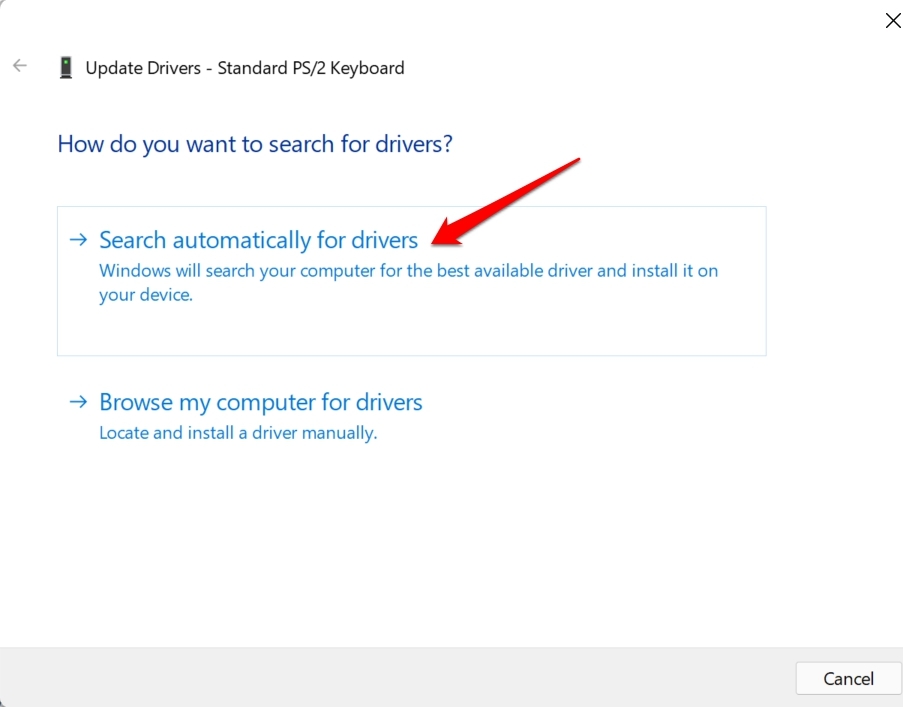
- 然后点击 自动搜索驱动程序 出现弹出提示时。
- 设备将为键盘搜索适当的驱动程序,并将其安装在您的pc上。
安装键盘驱动程序后重新启动pc,并检查亮度键是否正常工作。
您可以使用第二种方法。您可以访问您使用的pc品牌的官方网站。登陆网站后,您可以查找一个存储库,该存储库存储oem销售的各种型号pc的所有必要驱动程序。根据您的pc型号,下载必要的驱动程序并按照网站上的说明进行安装。
2. 使用任务栏中的亮度控制
如果键盘上的亮度键不起作用,则可以使用任务栏中系统托盘中的亮度调节功能。
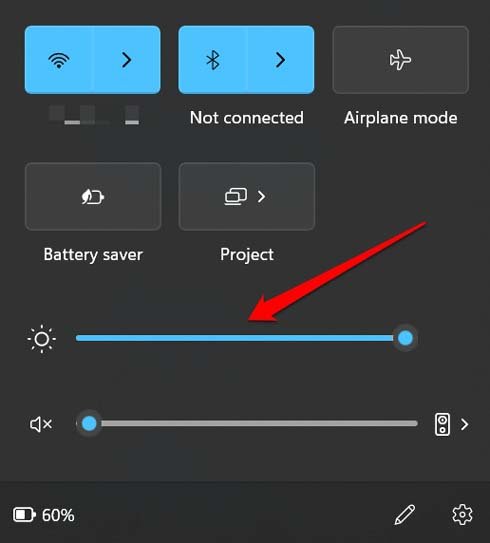
- 单击pc桌面上看到电池和声音图标的部分。
- 您将在弹出的系统托盘扩展中看到亮度调节滑块。
- 根据需要拖动轻微的亮度以减轻或增加亮度。
3. 更新视窗 11
要修复当前版本的 windows 中的错误,您可以搜索最新更新。这是如何去做的。
- 按 windows i 转到设备设置。
- 接下来,在左侧面板上,单击 windows 更新。
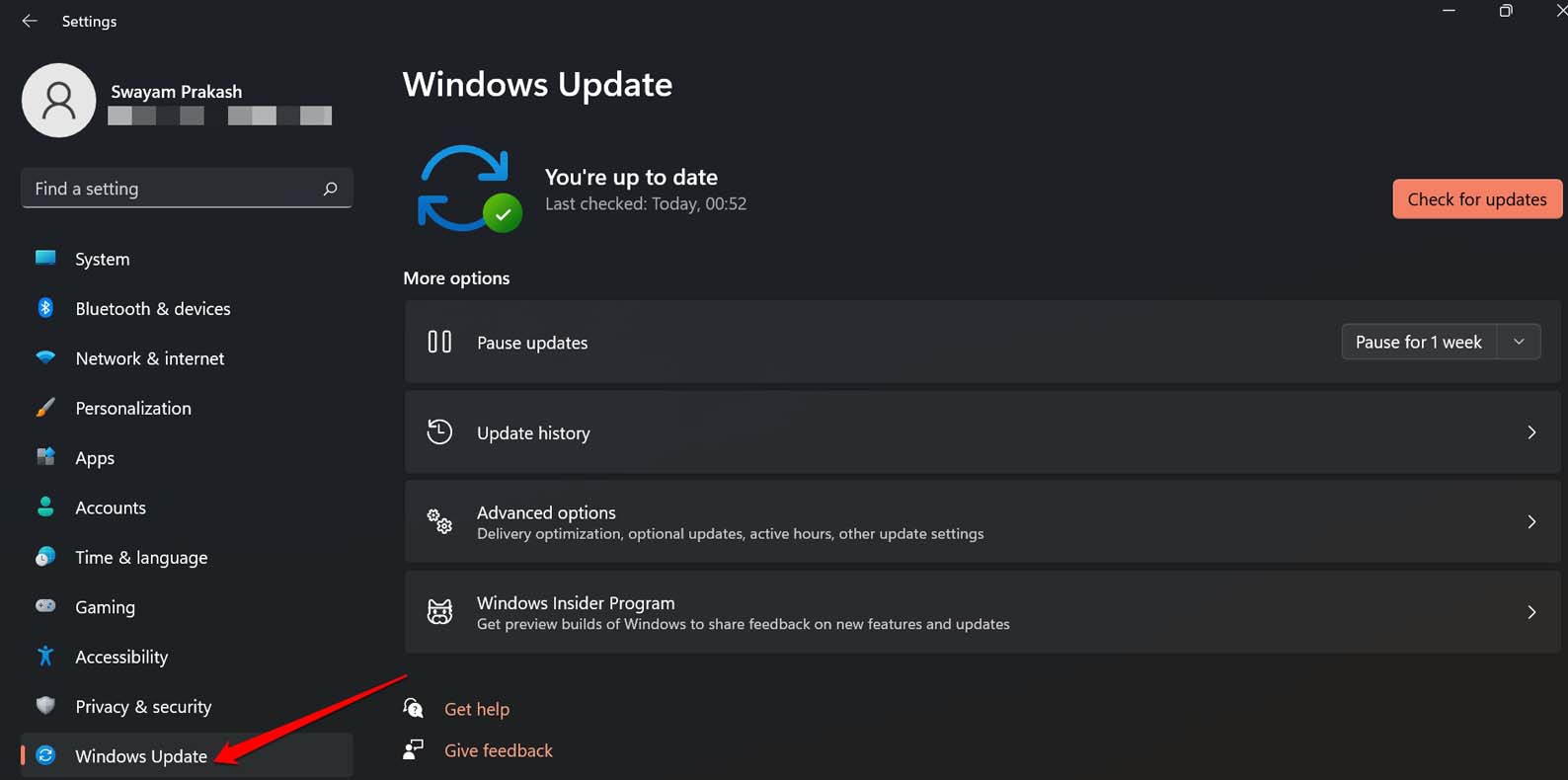
- 在下一个屏幕上,单击“检查更新”。
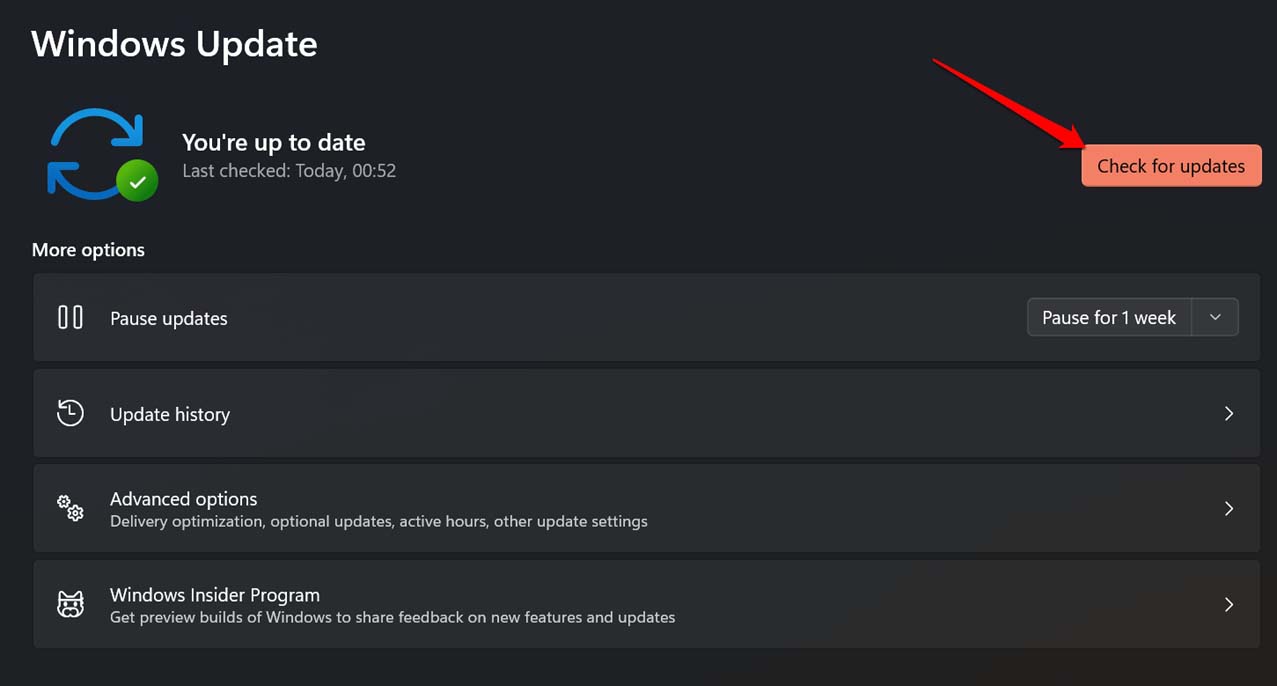
- 设备将查找新的软件更新,并在有可用更新时通知您。
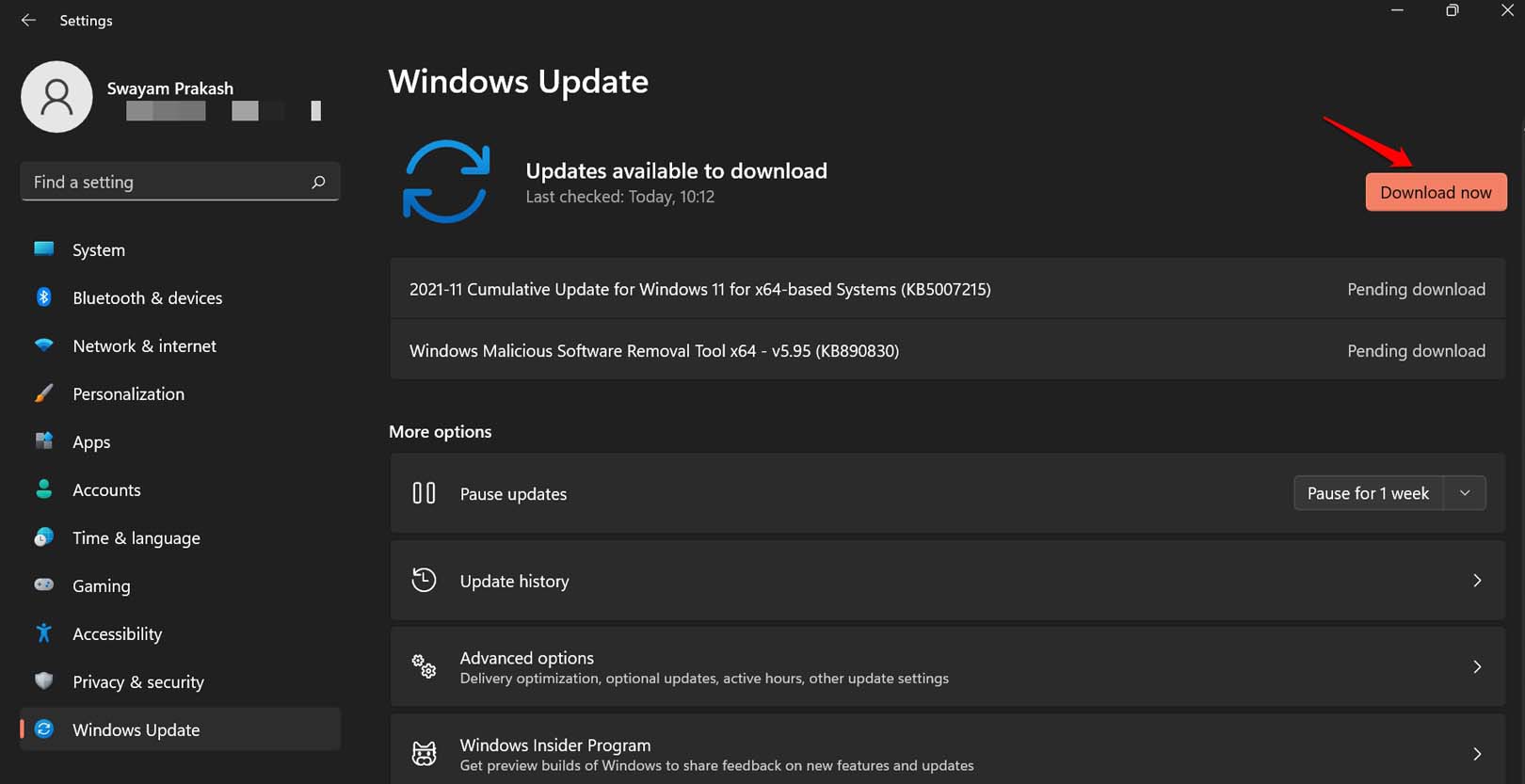
- 接下来,您将看到一个选项, 立即下载 获取软件更新。点击它。
4. 重启电脑
如果您已将 windows 11 升级到最新版本,请尝试重新启动计算机。如果只是导致亮度控制功能键不起作用的随机故障,则重新启动可能有助于解决此问题。
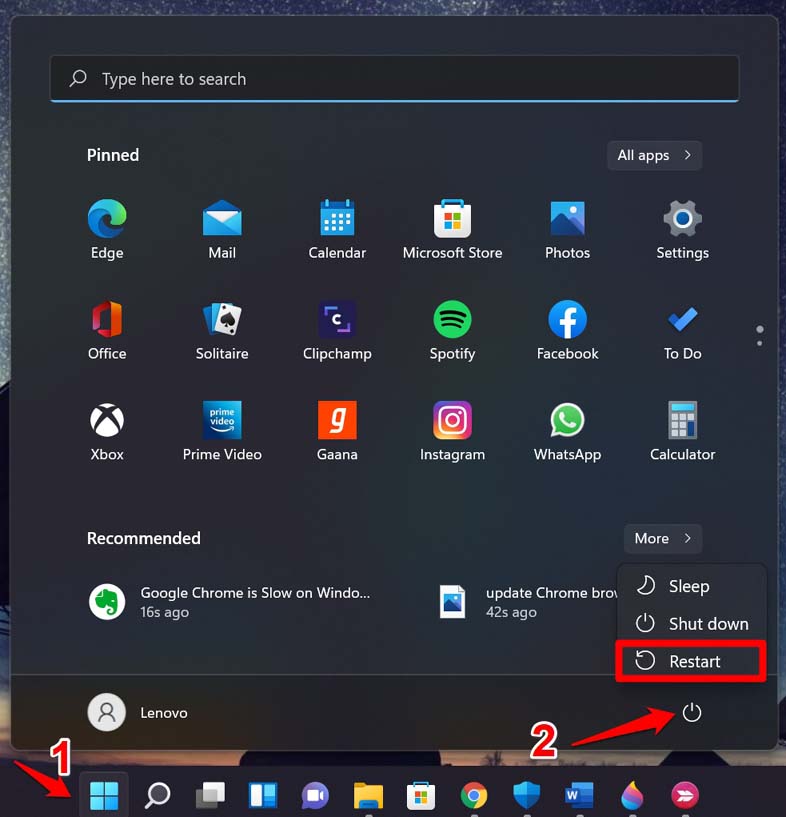
- 按 windows 键调出搜索框。
- 在搜索控制台的右上角,单击电源图标。
- 从显示的小菜单中,单击重新启动。
电脑重新启动后,登录到您的帐户并尝试按亮度键。如果它是一个阻止亮度功能工作的任意错误,它应该可以工作。
5.卸载当前的windows更新
与更新windows操作系统相反,您还有另一种选择。这需要您从当前的 windows 操作系统降级。 卸载您在 pc 上安装的最新更新。此尊龙游戏旗舰厅官网的解决方案与升级windows操作系统以修复pc上的错误几乎相同。
目的是摆脱可能与设备上安装的操作系统的错误构建有某种联系的随机故障。
- 启动控制面板。
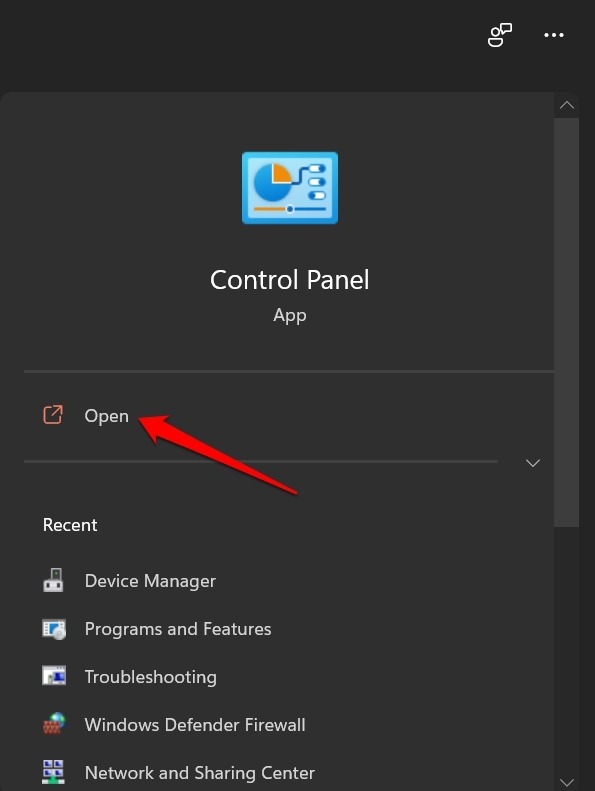
- 单击程序和功能。
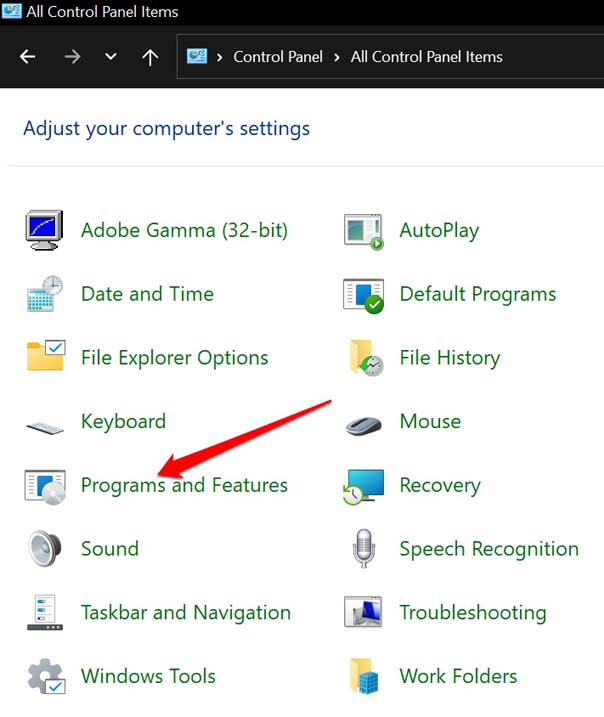
- 在下一个屏幕上,单击左侧面板上的“查看已安装的更新”选项。
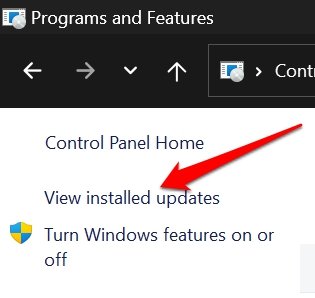
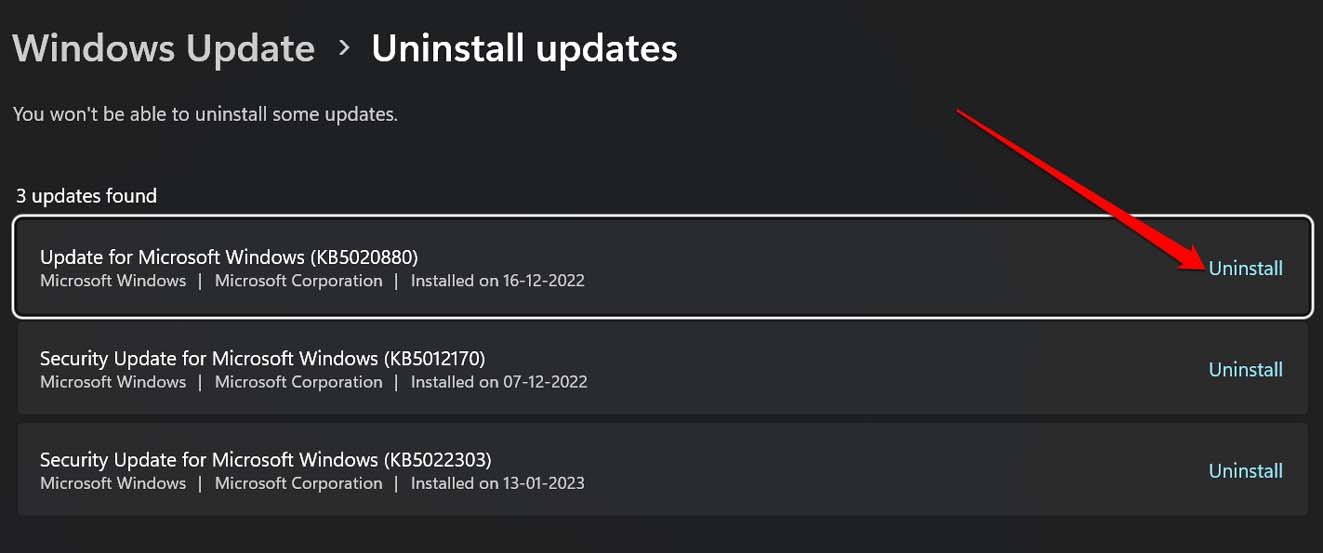
- 您将找到进入windows update设置的方式,在那里您将遇到现已安装的最新版本的windows操作系统。
- 单击您看到的所有软件版本旁边的卸载。
6.检查键盘上的fn键是否被禁用
在几种型号的计算机上,亮度键和其他功能键的工作与键盘上的 fn 键相关联。如果禁用 fn 键,则亮度、音频和飞行模式的相关功能键将不起作用。
如果您同时按下 esc fn 键,fn 键将被锁定。要解锁 fn 键,您可以点击相同的组合键 esc fn。然后尝试按亮度控制键来调节亮度,它应该可以正常工作。
7. 检查键盘上的硬件问题
您可以将键盘带到您使用的pc/笔记本电脑的品牌的官方维修中心。如果有任何缺陷,技术人员将修复或更换它们。此外,如果键盘下方的空间有任何污垢或污垢问题,他们会为您清理。
未经允许不得转载:尊龙游戏旗舰厅官网 » 如何修复亮度控制功能键在 windows 11 中不起作用?